


การรวมเคล็ดลับการใช้งาน Sphere Colorimeter - X-Rite Ci64
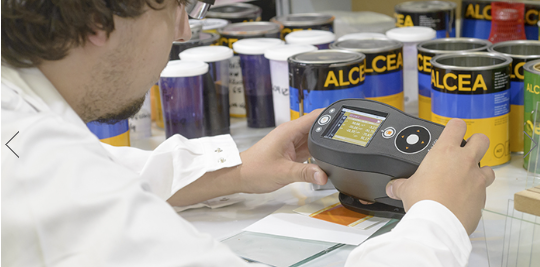
Ci64 ซึ่งเป็นคัลเลอริมิเตอร์แบบมือถือความแม่นยำสูง-ของ X-Rite เป็นเครื่องมือที่มีโครงสร้างทรงกลมที่ออกแบบมาเพื่อวัดวัสดุที่มีการสะท้อนแสงสูง พื้นผิวที่ไม่เรียบ หรือตัวอย่างที่มีการสะท้อนแสงแบบกระจาย เครื่องสเปกโตรโฟโตมิเตอร์ Ci64 มีการกำหนดค่าที่หลากหลาย รวมถึงเอาต์พุต SPIN/SPEX ที่ซิงโครไนซ์ การวิเคราะห์ความเงาสัมพัทธ์ และตัวเลือก UV และยังสามารถวัดผลิตภัณฑ์และประเภทบรรจุภัณฑ์ที่หลากหลายที่มีพื้นผิวไม่เรียบได้อย่างแม่นยำอีกด้วย สเปกโตรโฟโตมิเตอร์ Ci64 มีขนาดรูรับแสงหลายขนาด และสามารถติดตั้งแหล่งกำเนิดแสง UV LED ได้อย่างแม่นยำในการตรวจวัดพลาสติก สิ่งทอ และกระดาษที่มีสารเพิ่มความสดใสด้วยแสง มีการใช้กันอย่างแพร่หลายโดยเฉพาะในด้านบรรจุภัณฑ์สำหรับการควบคุมข้อมูลแบบดิจิทัลบนกระดาษแข็งสีทองและสีเงินและหมึกโลหะ
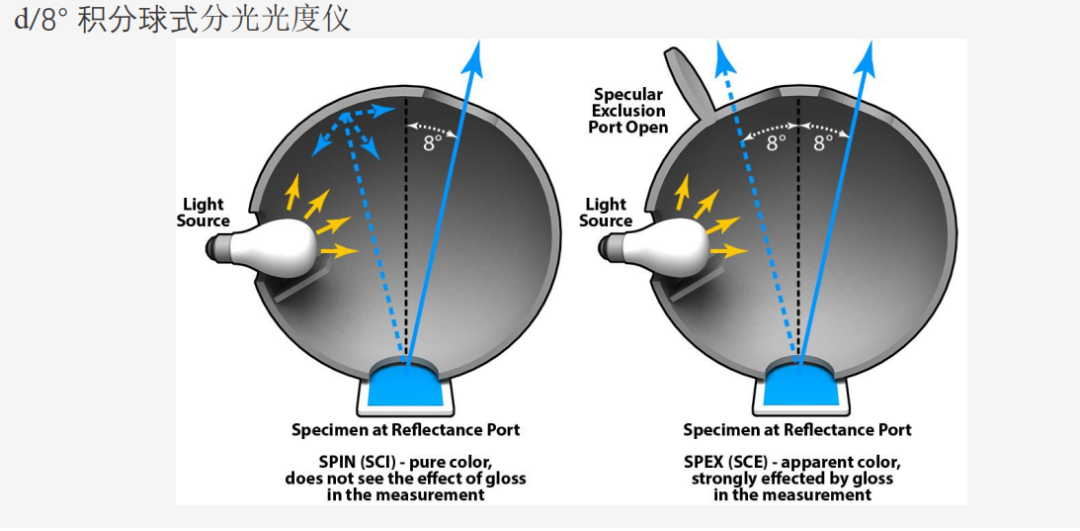
การเลือก SPIN และ SPEX
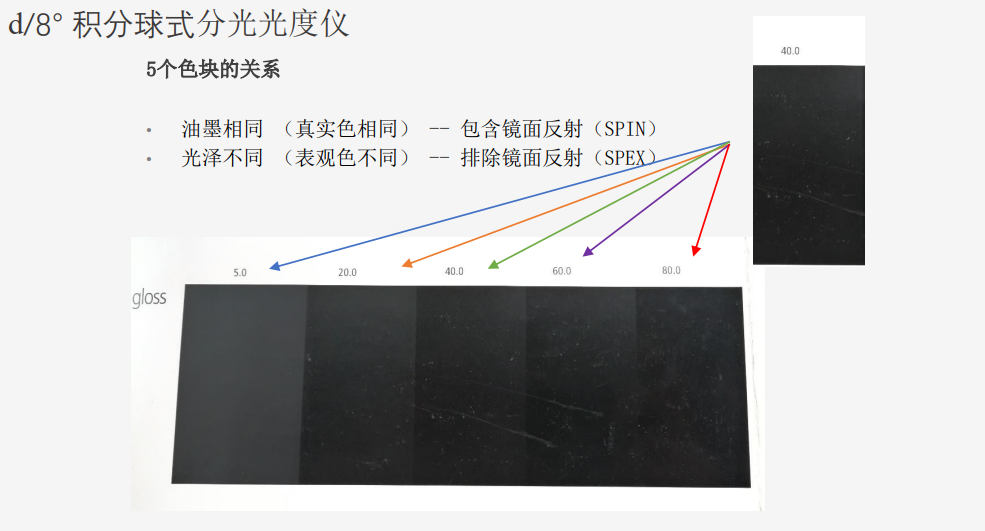
SPEX ไม่รวมการสะท้อนแบบ Specular และแสดง "สีที่ปรากฏ" ของผลิตภัณฑ์ ซึ่งสะท้อนถึงเอฟเฟกต์การมองเห็นของพื้นผิวจริง ๆ และเกี่ยวข้องกับสภาพพื้นผิว (เรียบหรือไม่เรียบ)
SPIN รวมถึงการสะท้อนแบบ specular และแสดง "สีที่แท้จริง" ของผลิตภัณฑ์ ซึ่งสะท้อนสีของวัสดุจริง ๆ และไม่เกี่ยวข้องกับสภาพพื้นผิว (เรียบหรือไม่เรียบ)
โหมดการวัด
โหมดการวัดเป็นโหมดการทำงานหลักของเครื่องมือ ซึ่งใช้เพื่อเลือกโหมดการวัด วิเคราะห์ และรวบรวมข้อมูลตัวอย่าง หลังจากทำการวัดแล้ว คุณสามารถดูผลลัพธ์ในพื้นที่สีต่างๆ และการผสมแสง/มุมได้
หมายเหตุ: หากมาตรฐานอัตโนมัติถูกปิดใช้งานก่อนการวัด คุณต้องเลือกมาตรฐานก่อน
▪ เข้าสู่โหมดการวัด
1. บนหน้าจอหลัก ใช้ตัวควบคุมการนำทางเพื่อย้ายกล่องที่ไฮไลต์ไปที่ไอคอนโหมด "การวัด"
2. แตะตัวควบคุมที่เลือกเพื่อเข้าถึงหน้าจอการวัดหลัก
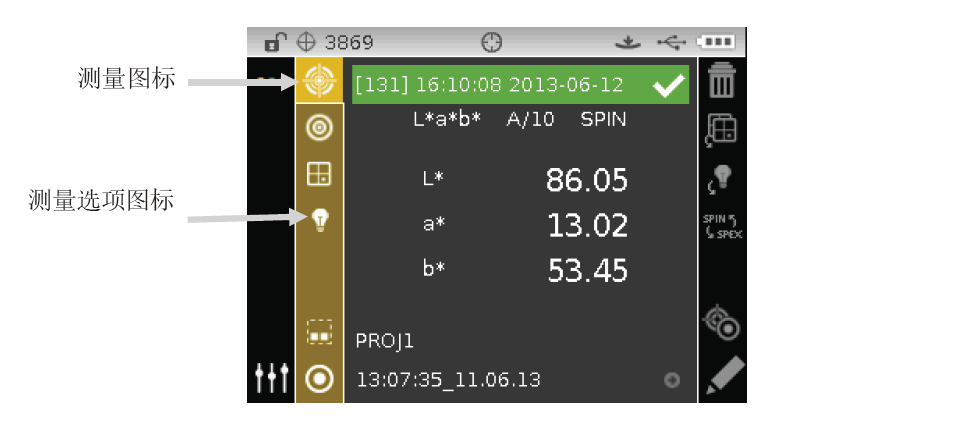
▪ คำอธิบายของแต่ละไอคอนในโหมดการวัด
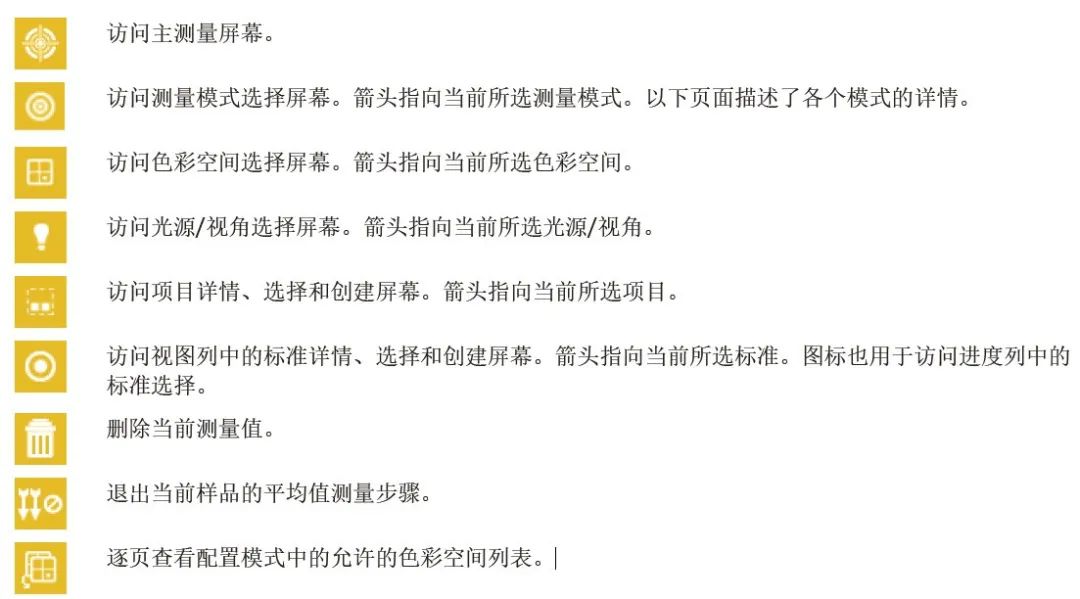
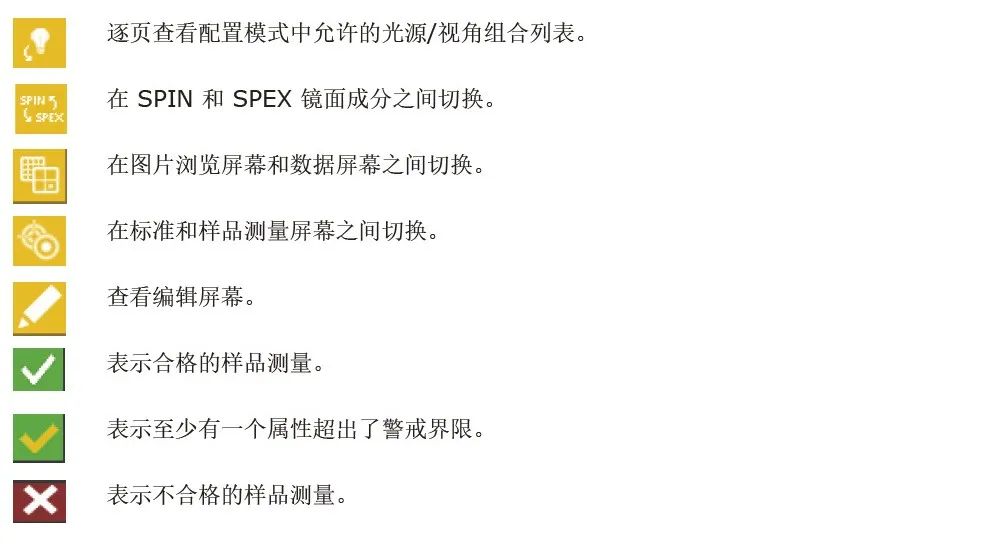
▪ เลือกโหมดการวัด "โหมดการวัด"
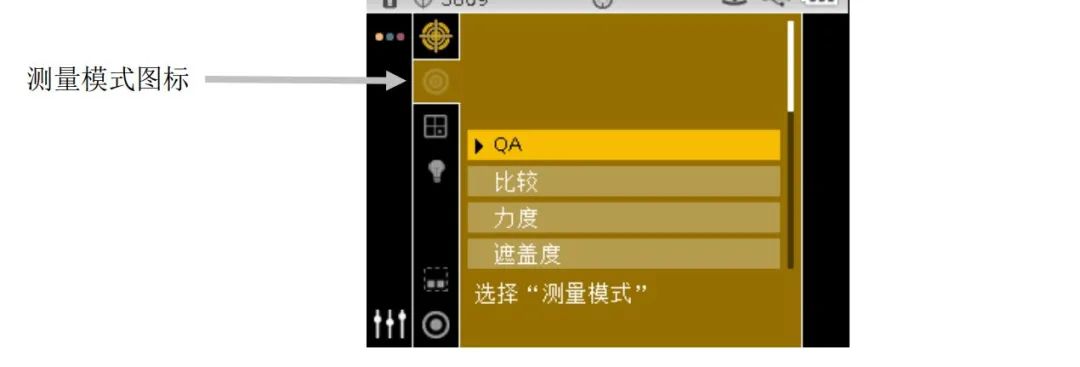
ไอคอนโหมดการวัดใช้เพื่อเลือกโหมดการทำงานของเครื่องมือ โหมดที่ใช้ได้ได้แก่: QA, การเปรียบเทียบ, แรง และความทึบ โหมดการวัด QA (การประกันคุณภาพ) เป็นโหมดการทำงานหลัก ที่ใช้ในการเชื่อมต่อเครื่องมือกับชุดซอฟต์แวร์การประกันคุณภาพ เช่น Color iQC ข้อมูลตัวอย่างการวัดจะถูกเปรียบเทียบกับมาตรฐานที่เก็บไว้เพื่อแสดงความแตกต่าง ข้อมูลที่จัดเก็บไว้ในเครื่องมือสามารถอัปโหลดไปยังซอฟต์แวร์เพื่อ-การวิเคราะห์เชิงลึกได้ สำหรับรายละเอียดเกี่ยวกับโหมดการวัดอื่นๆ โปรดดูส่วนต่อไปนี้
▪ วิธีเลือกโหมดการวัด:
1. ในหน้าจอ "การวัด" ใช้ปุ่มนำทางขึ้นหรือลงเพื่อเลื่อนเคอร์เซอร์ไปที่ไอคอนโหมดการวัด
2. กดปุ่มเลือกหรือขวาเพื่อเข้าสู่พื้นที่การเลือกโหมดการวัด
3. ใช้ปุ่มนำทางขึ้นหรือลงเพื่อเลื่อนเคอร์เซอร์ไปยังโหมดที่ต้องการ
4. แตะปุ่มเลือก ไอคอนลูกศรจะปรากฏขึ้นถัดจากโหมดที่เลือก และหน้าจอจะกลับไปที่หน้าจอการวัด
โหมดการเปรียบเทียบ
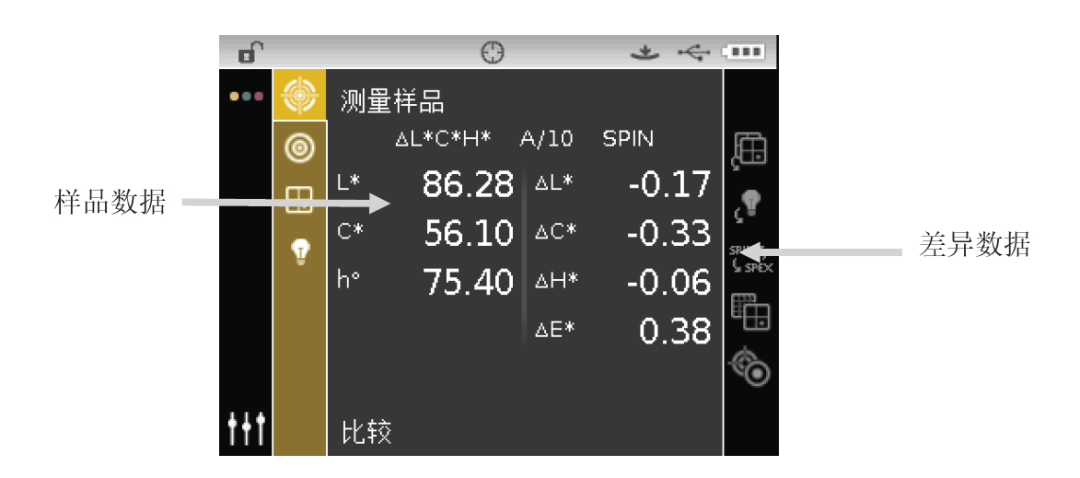
โหมดเปรียบเทียบเป็นวิธีที่รวดเร็วในการวัดเปรียบเทียบโดยไม่ต้องจัดเก็บข้อมูล เมื่อเข้าสู่โหมดการเปรียบเทียบ ค่าที่วัดได้ค่าแรกจะทำหน้าที่เป็นค่ามาตรฐาน และค่าที่ตามมาจะถือเป็นค่าตัวอย่าง เมื่อเปรียบเทียบกับค่ามาตรฐาน หากจำเป็น สามารถวัดมาตรฐานได้อีกครั้ง-
▪ การดำเนินการวัดเปรียบเทียบ:
1. จากหน้าจอ "การวัด" ใช้ปุ่มนำทางขึ้นหรือลงเพื่อเลื่อนเคอร์เซอร์ไปที่ไอคอนโหมดการวัด
2. ตามที่อธิบายไว้ข้างต้น เลือก โหมดการเปรียบเทียบ
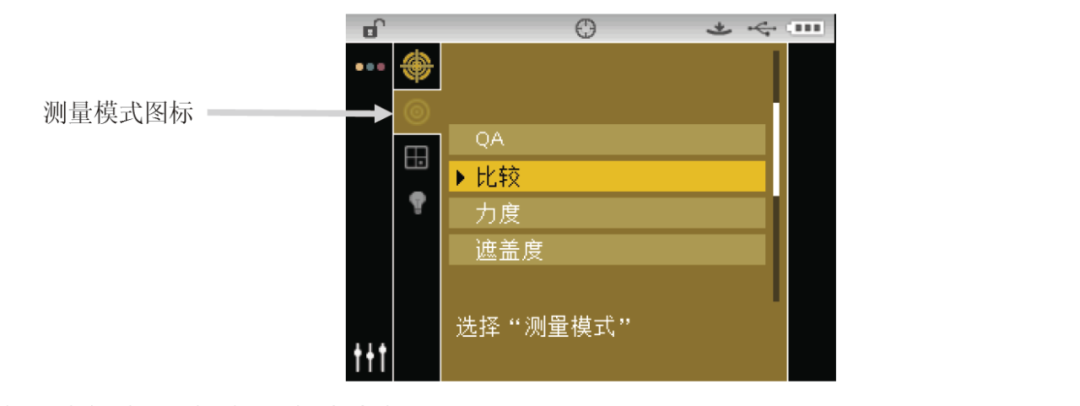
3.เลือกแหล่งกำเนิดแสง/มุมมองและพื้นที่สี
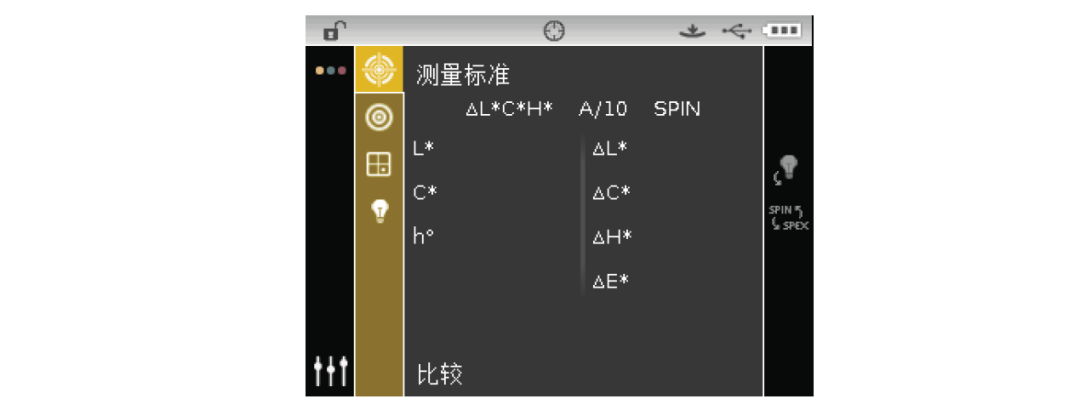
4. วางเครื่องมือไว้บนมาตรฐานแล้วทำการวัด
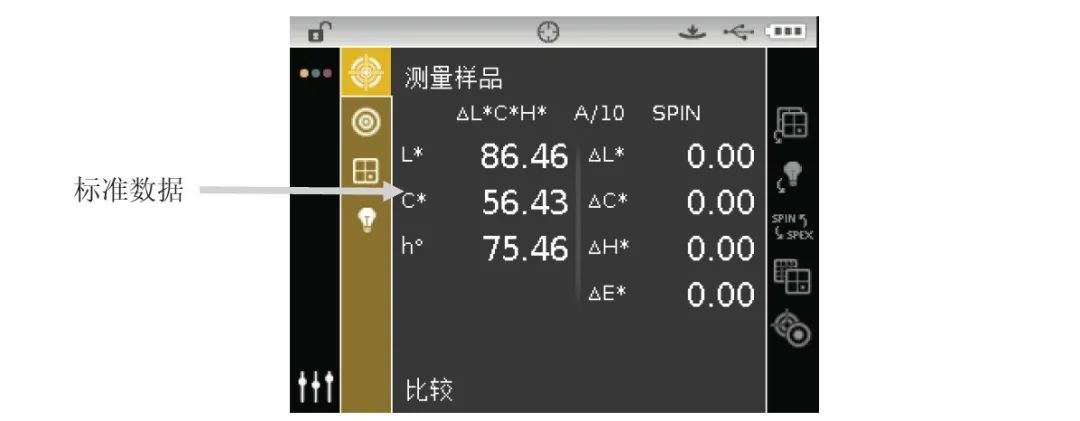
5. วางเครื่องมือบนตัวอย่างเพื่อเปรียบเทียบและวัดค่า
▪ วิธีวัดมาตรฐานต่างๆ:
1. กดปุ่มนำทางขวาเพื่อไฮไลต์คอลัมน์ความคืบหน้า
2. ใช้ปุ่มนำทางขึ้นหรือลงเพื่อเลือกไอคอนสวิตช์มาตรฐาน/ตัวอย่าง
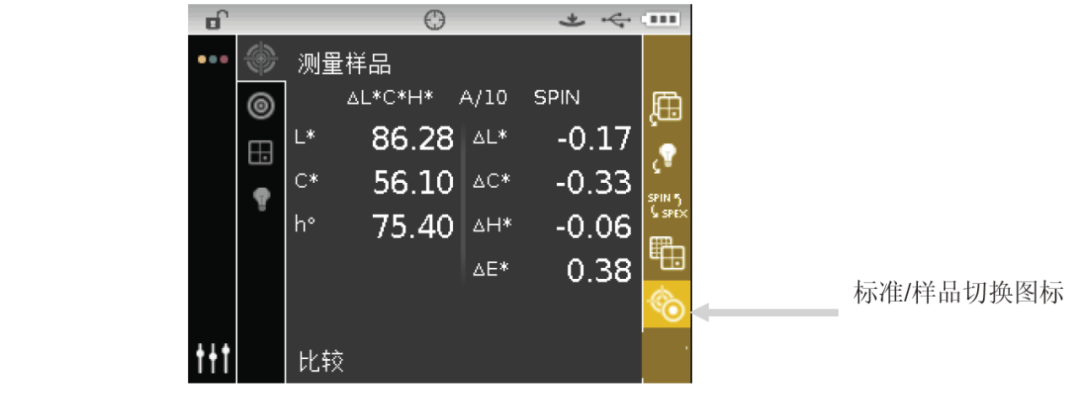 3. แตะปุ่มเลือกเพื่อสลับไปยังหน้าจอมาตรฐานการวัด
4. วัดมาตรฐานนี้
แตะปุ่มเลือก จากนั้นไอคอนมาตรฐาน/ตัวอย่างจะถูกไฮไลต์ ช่วยให้คุณสามารถสลับหน้าจอการวัดระหว่างการวัดมาตรฐานและการวัดตัวอย่างได้