


ใช้ AI อย่างชาญฉลาดเพื่อแก้ปัญหาเงาชายแดนและตำแหน่งในการออกแบบกล่องไวน์ใช้งานได้จริง!
Adobe Illustrator (ต่อไปนี้เรียกว่า "AI") เป็นซอฟต์แวร์ภาพประกอบเวกเตอร์มาตรฐานอุตสาหกรรมที่ใช้กับการเผยแพร่มัลติมีเดียและภาพออนไลน์ ในฐานะเครื่องมือประมวลผลกราฟิกเวกเตอร์ที่ดีมากซอฟต์แวร์นี้ใช้กันอย่างแพร่หลายในการออกแบบและการผลิตวัสดุสิ่งพิมพ์เช่นใบปลิวโฆษณาและโบรชัวร์ อย่างไรก็ตามอาจมีปัญหาบางอย่างเมื่อใช้ซึ่งสามารถแก้ไขได้ด้วยความช่วยเหลือของฟังก์ชั่นอื่น ในบทความนี้ผู้เขียนจะให้ตัวอย่างของสถานการณ์จริงในการออกแบบและการผลิตกล่องไวน์สามกล่อง
ปัญหาเงาของภาพ
เมื่อออกแบบและผลิตกล่องไวน์บางอย่างจำเป็นต้องออกแบบเงาสีดำที่ด้านล่างขวาของภาพเพื่อให้ได้เอฟเฟกต์สามมิติเน้นคุณสมบัติผลิตภัณฑ์และสร้างผลกระทบทางสายตา ณ จุดนี้เอฟเฟกต์เงาสามารถสร้างขึ้นได้ใน AI หรือ PS แต่การผลิต PS อาจยุ่งยากดังนั้น AI จึงใช้โดยทั่วไป
First, select the target object, then choose Effects → Stylish → Projection from the menu, and enter relevant data based on the pop-up window to create a black shadow effect in the lower right corner. In batch printing, it is usually necessary to assemble two wine boxes in one large plate to save paper and printing processes. When assembling two wine boxes, rotate the other box 180 degrees, and the shadow in the first picture will appear as the lower right corner, while the black shadow in the 180℃rotated picture does not rotate with the rotation angle. When encountering this situation, after creating the correct black shadow, select the shadow and click on menu ->object ->ขยายลักษณะที่ปรากฏ ด้วยวิธีนี้เมื่อประกอบหากภาพอื่นต้องหมุน 180 องศาหรือมุมใด ๆ ทิศทางของเงาจะเปลี่ยนไปตามมุมที่ต้องการ (ดังแสดงในรูปที่ 1)
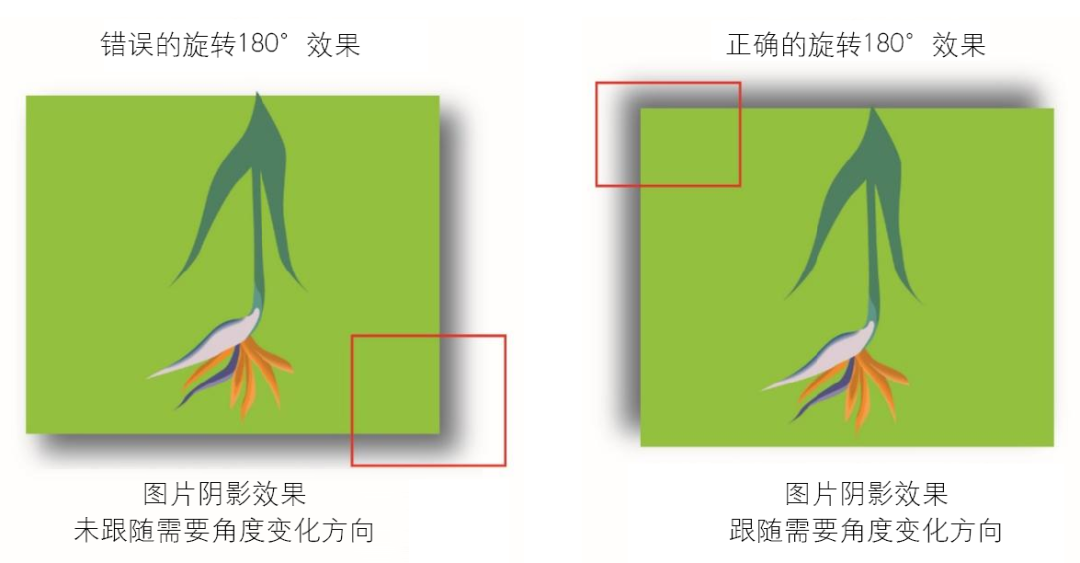 รูปที่ 1: เอฟเฟกต์เงาที่ไม่ถูกต้อง (ซ้าย) และเอฟเฟกต์เงาที่ถูกต้อง (ขวา)
ปัญหาชายแดนภาพ
เมื่อออกแบบและทำกล่องไวน์จำเป็นต้องออกแบบภาพกรอบที่ด้านหน้าของกล่อง ก่อนอื่นให้วาดกล่องใน AI เติมความหนาของเส้นขอบกล่องแล้ววางภาพไว้ในกล่อง ด้วยวิธีนี้ผลกระทบของภาพกรอบจะเกิดขึ้นได้
อย่างไรก็ตามในกระบวนการเรียงพิมพ์ภาพด้านหน้าจะต้องมีการเน้นและต้องปรับอัตราส่วนขนาดภาพตามความสวยงามของภาพ ดังนั้นเมื่อใช้ภาพกรอบเดียวกันเป็นภาพด้านข้างบนกล่องไวน์มันจะต้องมีขนาดเล็กกว่าภาพด้านหน้า เนื่องจากภาพด้านหน้าและด้านข้างเหมือนกันภาพด้านหน้าจะถูกปรับขนาดลงโดยตรงตามสัดส่วนและวางไว้ที่ด้านข้าง อย่างไรก็ตามหลังจากการปรับสัดส่วนตามสัดส่วนจะพบว่าเส้นขอบของกล่องไม่ได้เปลี่ยนความหนาตามสัดส่วน วิธีแก้ปัญหาคือการเลือกเส้นขอบก่อนจากนั้นเลือกเอฟเฟกต์→วัตถุ→เส้นทาง→การวาดเส้นชั้นความสูงจากเมนูเพื่อให้ความหนาของเส้นขอบกลายเป็นรูปร่างเวกเตอร์ เมื่อลดสัดส่วนภาพด้านข้างเส้นขอบจะเปลี่ยนความหนาตามอัตราส่วนการลดลง (ดังแสดงในรูปที่ 2)
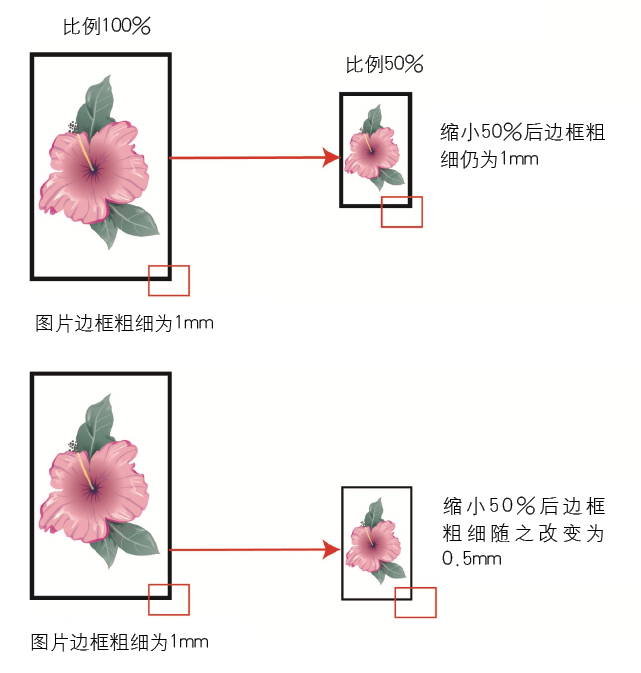 รูปที่ 2 เอฟเฟกต์เส้นขอบที่ไม่ถูกต้อง (ด้านบน) และเอฟเฟกต์ที่ถูกต้อง (ด้านล่าง)
ปัญหาตำแหน่งรูปแบบ
เมื่อออกแบบและทำกล่องไวน์ไม่เพียง แต่จำเป็นสำหรับพื้นผิวการแสดงผลแต่ละพื้นผิวที่จะมีเอฟเฟกต์ที่สวยงามและสัดส่วนที่เหมาะสม แต่ยังเพื่อเน้นลักษณะของผลิตภัณฑ์และบรรลุผลกระทบที่น่าตื่นตา ดังนั้นจึงจำเป็นต้องใช้เทคนิคการตกแต่งอื่น ๆ กับพื้นผิวของกล่องไวน์โดยมีเอฟเฟกต์กระบวนการที่แตกต่างกันในแต่ละพื้นผิวเช่นเอฟเฟกต์กาวคริสตัลที่พิมพ์หน้าจอที่มีลวดลายที่ด้านหน้าและเอฟเฟกต์เกล็ดหิมะที่พิมพ์ออกมาด้านหน้า เมื่อสร้างรูปแบบการพิมพ์หน้าจอใน AI การแปลงรูปแบบเป็นกราฟิกเวกเตอร์อาจส่งผลให้หน่วยความจำจำนวนมากสำหรับไฟล์ทั้งหมด การแปลงบิตแมปเป็น PS ยังต้องใช้ความแม่นยำในระดับหนึ่งจากนั้นการแทรกลงใน AI จะยังคงส่งผลให้หน่วยความจำจำนวนมาก ดังนั้นเมื่อสร้างรูปแบบปกติฟังก์ชั่นการแก้ไขรูปแบบใน AI จะถูกนำมาใช้
ประการแรกสร้างรูปแบบเวกเตอร์ด้วยขนาดที่กำหนดโดยมิติที่ต้องการดูแลให้จัดแนวกับการเคลื่อนไหวโดยรอบ จากนั้นเลือกรูปแบบเลือกวัตถุ→รูปแบบ→แก้ไขรูปแบบจากเมนูป้อนขนาดที่สอดคล้องกันในกล่องโต้ตอบป๊อปอัพหรือปรับระยะห่างทางสายตาตามเอฟเฟกต์ที่ต้องการ หลังจากปฏิบัติตามข้อกำหนดแล้วให้คลิกยืนยัน หลังจากทำรูปแบบตัวอย่างแล้วมันสามารถพบได้ในจานสีและเติมลงในเฟรมของเค้าโครงด้านหน้าโดยตรง แต่เมื่อเติมสองรูปแบบด้านหน้าจะพบว่าตำแหน่งของรูปแบบทั้งสองนั้นแตกต่างกัน ในเวลานี้มีความจำเป็นที่จะต้องใช้รูปแบบหนึ่งเป็นข้อมูลอ้างอิงและแปลระยะทางสัมพัทธ์เพื่อให้ตำแหน่งของทั้งสองรูปแบบสอดคล้องกัน
ก่อนอื่นเลือกรูปแบบเลือกวัตถุ→แปลง→ย้ายเครื่องมือจากเมนูป้อนข้อมูลในกล่องโต้ตอบป๊อปอัปและคลิกคัดลอกและยืนยัน ณ จุดนี้คุณจะพบว่าตำแหน่งของรูปแบบการคัดลอกยังคงแตกต่างกัน วิธีแก้ปัญหาคือการเลือกรูปแบบจากนั้นเลือก Object → Transform → Move Tool จากเมนูป้อนข้อมูลในกล่องโต้ตอบป๊อปอัพตรวจสอบวัตถุแปลงและแปลงรูปแบบและคลิกคัดลอกและยืนยันอีกครั้ง ตำแหน่งของรูปแบบการคัดลอกจะสอดคล้องกัน (ดังแสดงในรูปที่ 3)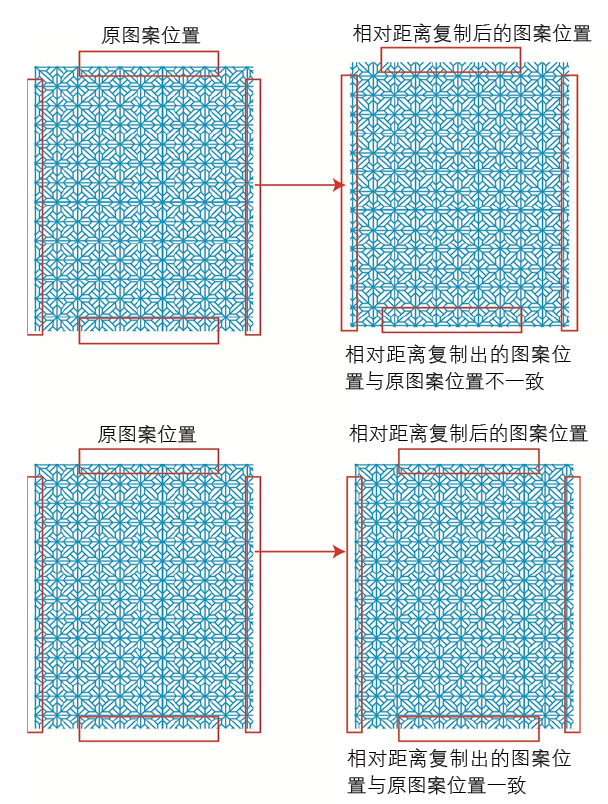
รูปที่ 3: เอฟเฟกต์การคัดลอกที่ไม่ถูกต้อง (ด้านบน) และเอฟเฟกต์การคัดลอกที่ถูกต้อง (ด้านล่าง)