


วิธีรับกราฟิกแบบเวกเตอร์
ในกราฟิกแบบเวกเตอร์ที่เสร็จสมบูรณ์ เป็นเรื่องปกติที่จะต้องเผชิญกับความจำเป็นในการครอบตัดเวกเตอร์
Adobe Illustrator (ต่อไปนี้จะเรียกว่า AI) เป็นซอฟต์แวร์กราฟิกแบบเวกเตอร์ที่มีประสิทธิภาพ ขณะนี้ได้พัฒนาจากเวอร์ชัน CS6 เป็นเวอร์ชัน CC และมีการใช้กันอย่างแพร่หลายในการสร้างแผนที่เฉพาะเรื่อง ที่นี่ เราจะพูดถึงสองวิธีในการรับกราฟิกแบบเวกเตอร์ร่วมกับ AI CS6
01 การรับกราฟิกแบบเวกเตอร์บางส่วน
แยกส่วนหนึ่งของแผนที่เพื่อ 'อ้างอิง' หรือ 'กำลังประมวลผล' เพื่อสร้างแผนที่เฉพาะเรื่องอื่นๆ ตัวอย่างเช่น ใน (รูปที่ 1) หากต้องการ 'แยก' เนื้อหาภายในกล่องดำในแผนที่เวกเตอร์ของทาจิกิสถาน ให้ดับเบิล-คลิกเครื่องมือ 'ยางลบ' เพื่อปรับขนาดยางลบ (โดยทั่วไปคือ 8 pt) กดปุ่ม Shift ค้างไว้แล้วลากเส้นตรงไปตามกล่องดำเพื่อสร้างกรอบสี่เหลี่ยมดังแสดงใน (รูปที่ 2)
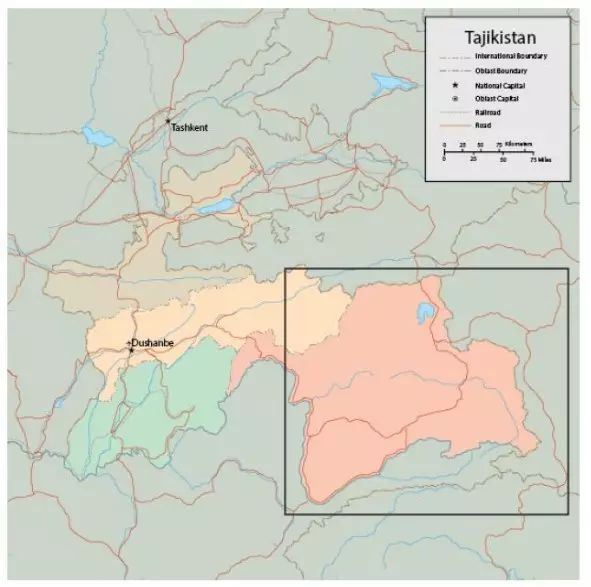
รูปที่ 1 'ลบ' เนื้อหาของกล่องดำ
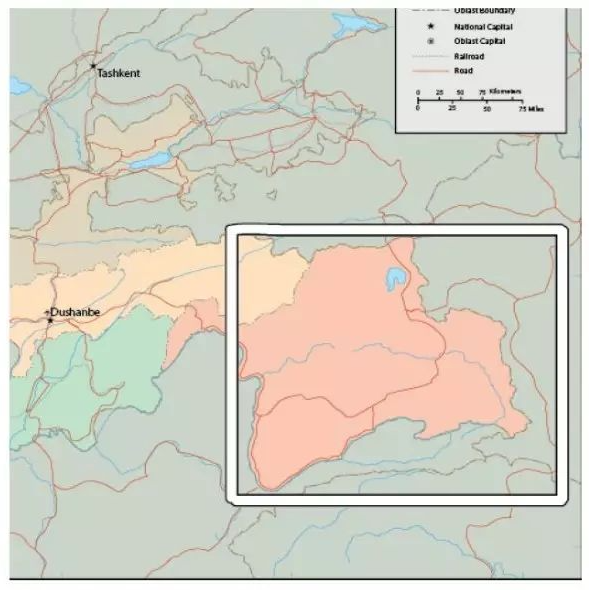
รูปที่ 2 วาดกล่องสี่เหลี่ยมสีดำ
ใช้เครื่องมือ 'การเลือกโดยตรง' ของ AI เพื่อเลือกเนื้อหาที่ต้องการ จากนั้นคลิก 'เลือก - Inverse' แล้วกดปุ่ม Del เพื่อลบเนื้อหาที่ไม่จำเป็น (รูปที่ 3) บนพื้นฐานนี้ ให้แก้ไขแผนที่เวกเตอร์เพิ่มเติม เช่น การซูมเข้าและออก การเพิ่มคำอธิบายประกอบชื่อทางภูมิศาสตร์ ฯลฯ ดังที่แสดงใน (รูปที่ 4)
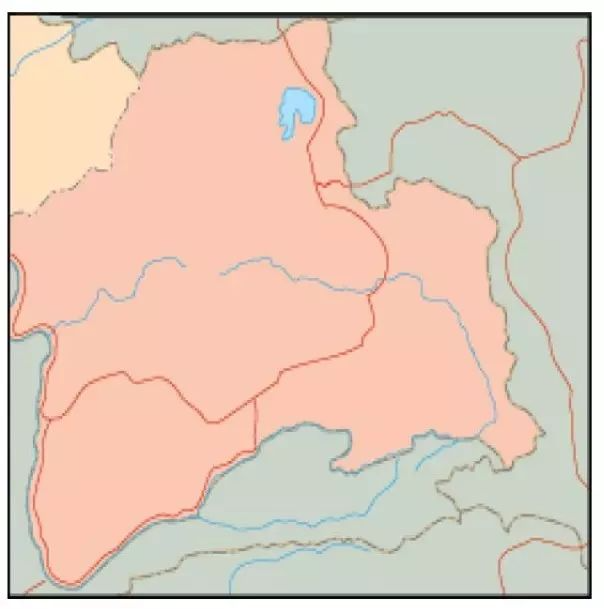
รูปที่ 3 ลบเนื้อหาที่ไม่จำเป็นออก
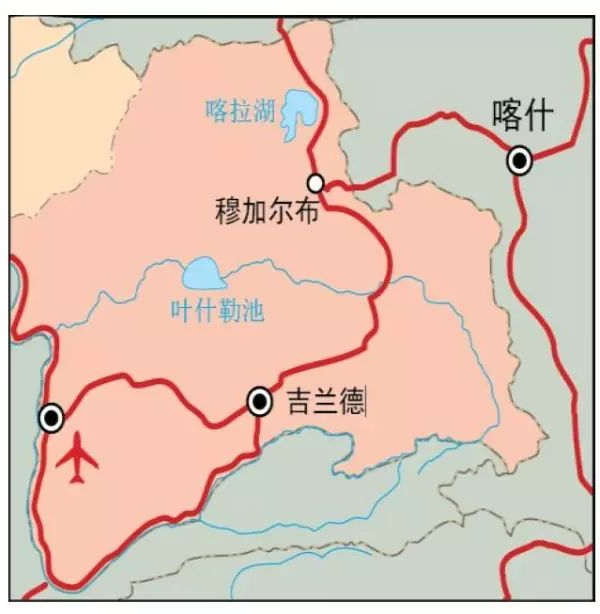 รูปที่ 4 การแก้ไขเพิ่มเติมของกราฟิกแบบเวกเตอร์
คำแนะนำ: กดปุ่ม Shift ค้างไว้ขณะลากเครื่องมือ Eraser เพื่อวาดเส้นตรงที่ 0 องศา 45 องศา หรือ 90 องศา ; กดปุ่ม Alt ค้างไว้เพื่อวาดรูปสี่เหลี่ยมผืนผ้า กดทั้ง Shift และ Alt ค้างไว้เพื่อวาดรูปสี่เหลี่ยม การกระทำทั้งหมดนี้จะลบเนื้อหาภายในพื้นที่ที่เลือก ข้อความที่ไม่ได้แปลงเป็นเส้นโค้งภายในพื้นที่จะไม่ถูกลบ และจะไม่ส่งผลต่อเลเยอร์ที่ถูกล็อกหรือซ่อนไว้
หากไม่ได้เลือกวัตถุ เครื่องมือยางลบจะสามารถลบวัตถุในเลเยอร์ต่างๆ ได้ เมื่อเลือกวัตถุ จะลบเฉพาะวัตถุที่เลือกเท่านั้น และไม่มีผลกับวัตถุอื่น สำหรับพื้นที่เวกเตอร์ที่ผิดปกติ คุณสามารถใช้เครื่องมือดินสอหรือปากกาเพื่อวาดเส้นทางรอบพื้นที่ที่เลือก จากนั้นใช้เครื่องมือยางลบเพื่อลบไปตามเส้นทาง นอกจากนี้ หลังจากลบพื้นที่ที่ผิดปกติด้วยเครื่องมือ Eraser แล้ว คุณสามารถใช้เครื่องมือ Lasso เพื่อเลือกพื้นที่ จากนั้นใช้การเลือกแบบผกผันเพื่อลบเนื้อหาที่ไม่ต้องการและรับรูปร่างเวกเตอร์ที่ต้องการ
สำหรับวัตถุที่จัดกลุ่ม คุณสามารถใช้เครื่องมือ Pen เพื่อวาดเส้นทาง จากนั้นใช้ฟังก์ชัน "ลบ" ในแผง Pathfinder เพื่อตัด และสุดท้ายก็ยกเลิกการจัดกลุ่มรูปร่างเวกเตอร์ที่ได้
ใช้ Clipping Mask เพื่อให้ได้รูปร่างเวกเตอร์บางส่วน ขั้นแรก จัดกลุ่มกราฟิกเวกเตอร์ จากนั้นจึงสร้าง Clipping Mask มาสก์และกราฟิกแบบเวกเตอร์จะต้องอยู่ในเลเยอร์เดียวกัน
02 การติดตามรูปภาพ
สำหรับบิตแมปอย่างง่ายที่สร้างโดยซอฟต์แวร์ออฟฟิศ (เช่น Office) หรือซอฟต์แวร์ประมวลผลภาพ (เช่น Photoshop) คุณสามารถคัดลอกรูปภาพและวางลงใน AI เพื่อติดตามรูปภาพได้โดยตรง เลือกวัตถุ คลิกที่ "Image Trace" ในแผงควบคุม จากนั้นคลิกปุ่ม "ขยาย" จากนั้นรูปภาพจะถูกแปลงเป็นกราฟิกแบบเวกเตอร์ดังแสดงใน (รูปที่ 5) นี่คือเอฟเฟ็กต์การติดตาม AI สำหรับภาพตัดปะจาก Office Word 2013 หากต้องการแก้ไขกราฟิกแบบเวกเตอร์ที่ขยายเพิ่มเติม คุณควร "ยกเลิกการจัดกลุ่ม" วัตถุด้วย
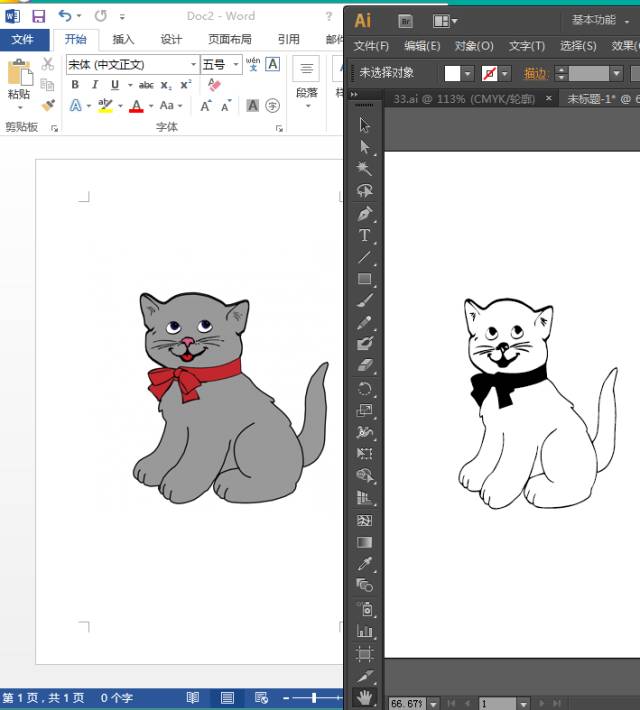
รูปที่ 5 แปลงรูปภาพเป็นกราฟิกแบบเวกเตอร์
สำหรับภาพที่ค่อนข้างพร่ามัวหรือซับซ้อนซึ่งไม่สามารถติดตามได้โดยอัตโนมัติ สามารถใช้วิธีการติดตามแบบแมนนวลได้ วางรูปภาพในเลเยอร์ที่ล็อคไว้และปรับความทึบ (โดยทั่วไปคือ 50%) ดังที่แสดงใน (รูปที่ 6) สร้างเลเยอร์ใหม่ เลือกความกว้างและสีเส้นโครงร่างที่เหมาะสมตามรูปภาพ และใช้เครื่องมือปากกาหรือดินสอเพื่อลากตามโครงร่างของรูปภาพเพื่อสร้างโครงร่างคร่าวๆ จากนั้น ซูมเข้าเพื่อ 'ปรับแต่ง' รายละเอียดเพิ่มเติมในพื้นที่เฉพาะ ดังที่แสดงใน (รูปที่ 7) ซึ่งแสดงให้เห็นผลกระทบหลังจากการติดตามและแก้ไข
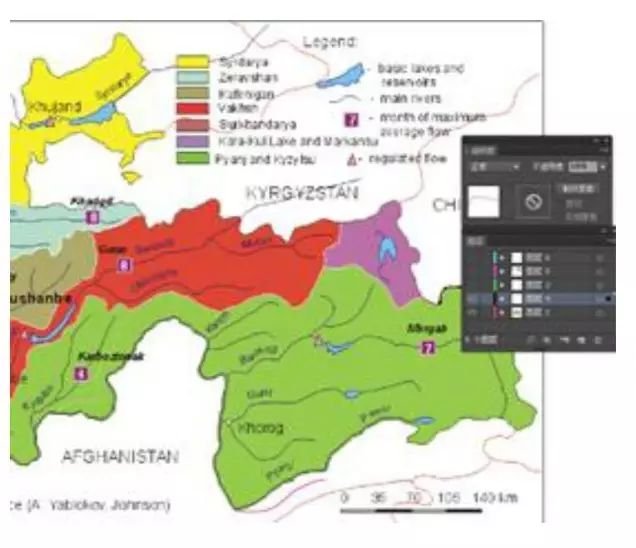
图6 调节图像不透明度
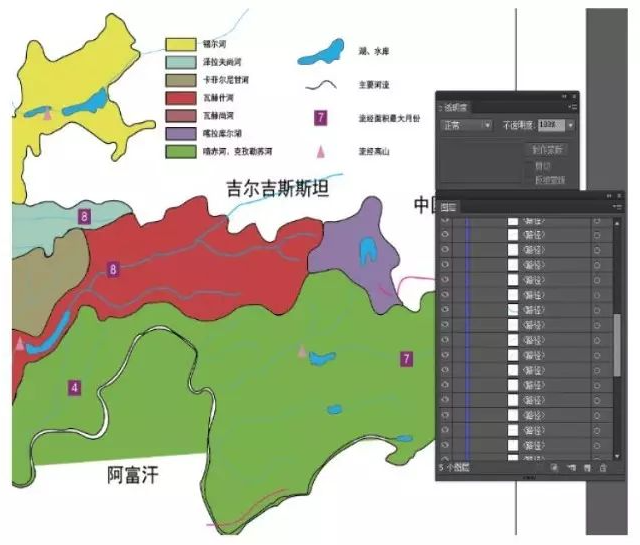
รูปที่ 7 เอฟเฟ็กต์รูปภาพที่แก้ไข