


แอปพลิเคชั่นซอฟต์แวร์ทั้งสองนี้ดี การแปลงระหว่างสี่สี-กับสีพิเศษไม่ใช่ปัญหา!
การพิมพ์แบบดิจิทัลและการพิมพ์แบบดั้งเดิมช่วยเสริมซึ่งกันและกัน ไฟล์อิเล็กทรอนิกส์เดียวกันจะต้องเหมาะสำหรับทั้งการพิมพ์แบบดั้งเดิมและการพิมพ์ดิจิทัล อย่างไรก็ตาม สำหรับสีพิเศษ เนื่องจากความแตกต่างในกระบวนการพิมพ์และอุปกรณ์ แท่นพิมพ์แบบดั้งเดิมจึงต้องใช้ไฟล์อิเล็กทรอนิกส์ที่มีแผ่นสีพิเศษเฉพาะ และใช้เค้าโครงเพลทกับหมึกสีพิเศษสำหรับการพิมพ์ เครื่องพิมพ์ดิจิตอลสีส่วนใหญ่สามารถพิมพ์ได้เพียงสี่สีเท่านั้น แม้แต่เครื่องจักรระดับสูงบางเครื่อง-ที่สามารถพิมพ์สีพิเศษได้ก็มีหมึกเฉพาะเพียงไม่กี่ตัวเท่านั้น ดังนั้น ไฟล์อิเล็กทรอนิกส์จำเป็นต้องแปลงสีพิเศษเป็นสี่-สีสำหรับการจำลองการพิมพ์ ด้วยเหตุนี้ ไฟล์อิเล็กทรอนิกส์ที่มีสีพิเศษจึงต้องได้รับการดูแลเป็นพิเศษก่อนจึงจะสามารถใช้กับวิธีการพิมพ์ที่เกี่ยวข้องได้
ด้านล่างนี้ สำหรับเอกสารอิเล็กทรอนิกส์ PDF ที่ใช้กันทั่วไปในการพิมพ์ ผู้เขียนใช้ Acrobat DC และปลั๊กอิน Enfocus PitStop เพื่อให้ตัวอย่างวิธีการแปลงไฟล์ PDF ได้อย่างสะดวกและรวดเร็วระหว่างสี่-สีและสีพิเศษโดยไม่ต้องใช้ไฟล์ต้นฉบับ
01 สีพิเศษถึงสี่-สี (สำหรับการพิมพ์ดิจิตอล)
สถานการณ์แรก: ไฟล์อิเล็กทรอนิกส์มีแผ่นสีพิเศษแยกต่างหากและการแสดงตัวอย่างสีถูกต้อง ดังแสดงในรูปที่ 1 สามารถใช้ Acrobat DC, ปลั๊กอิน Enfocus PitStop หรือ RIP เพื่อแปลงสีพิเศษเป็นสี่-สีได้ ดังแสดงในรูปที่ 2 การแปลง Acrobat DC ทำได้โดยเลือก "Print Production" → "Convert Colours" → "Ink Manager"; รูปที่ 3 แสดงการแปลงปลั๊กอิน Enfocus PitStop โดยเลือก "การเปลี่ยนแปลงทั่วโลก" → "มาตรฐาน" → "สี" → "แปลงสีพิเศษเป็น CMYK"
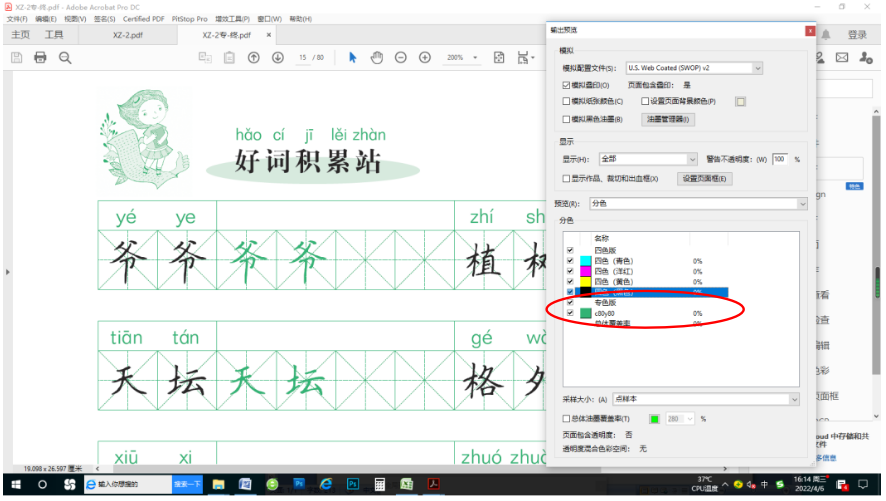
รูปที่ 1 ไฟล์อิเล็กทรอนิกส์มีแผ่นสีพิเศษแยกต่างหาก
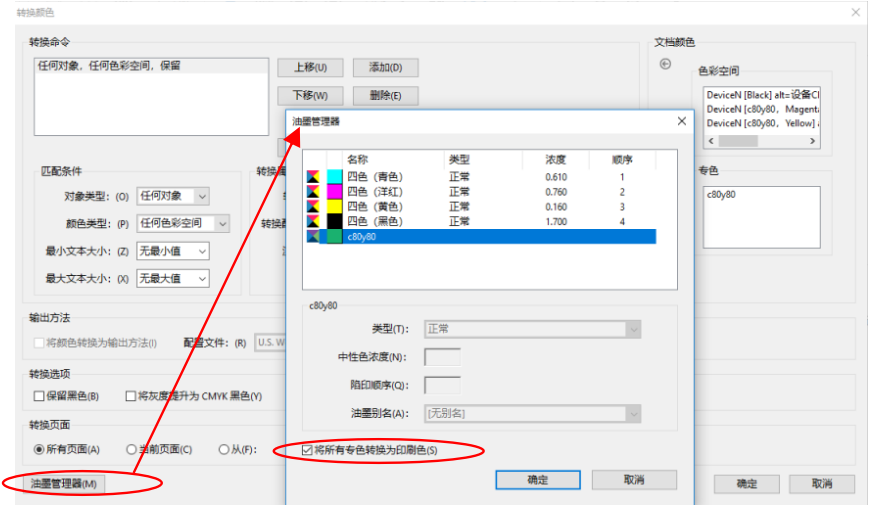
รูปที่ 2 การแปลง Acrobat DC
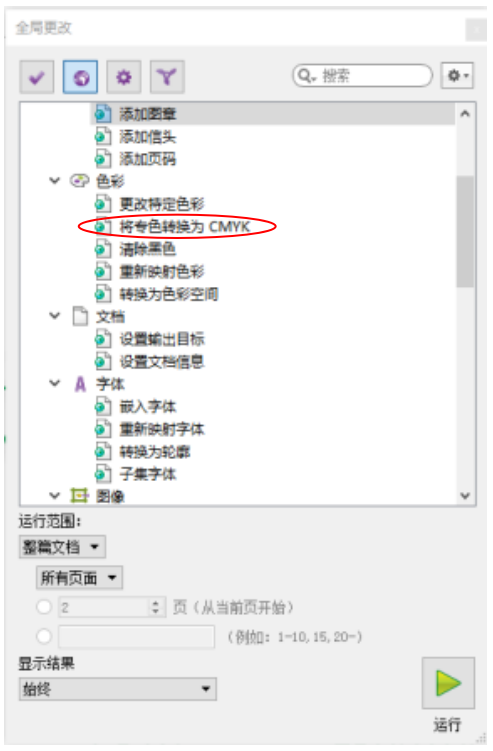
รูปที่ 3 การแปลงปลั๊กอิน Enfocus PitStop
สถานการณ์ที่สอง: ไฟล์อิเล็กทรอนิกส์ถูกสร้างขึ้นในสองสี ได้แก่ สีดำสีเดียว นี่เป็นวิธีการทั่วไปที่ใช้ในการพิมพ์แบบดั้งเดิมสำหรับการวางสีพิเศษก่อนพิมพ์ โดยถือว่าจานสีเดียวเป็นจานสีพิเศษสำหรับการวางสีพิเศษ ณ จุดนี้ จำเป็นต้องแปลงแผ่นสีเดียวให้เป็นสี่สีที่ต้องการ ในขณะที่แผ่นสีดำยังคงไม่เปลี่ยนแปลง ดังแสดงในรูปที่ 4
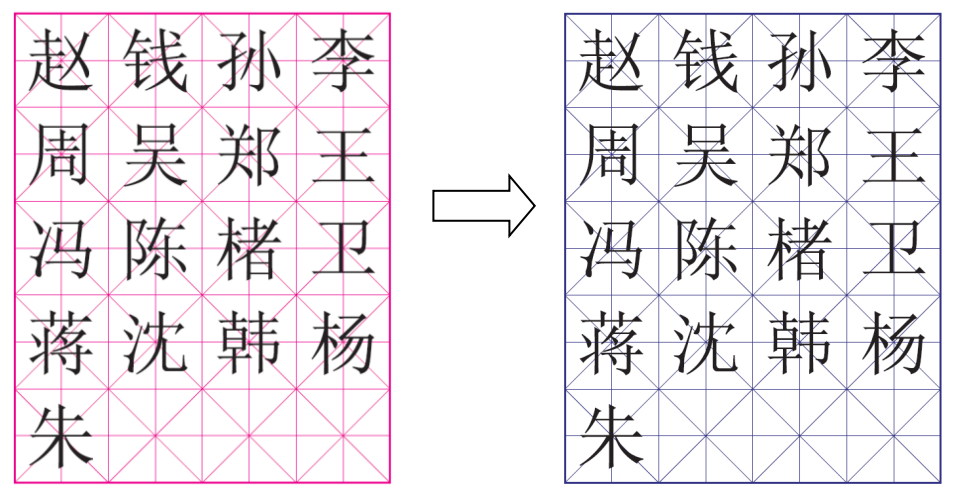
รูปที่ 4 การแปลงเวอร์ชันขาวดำเป็นสี่สี โดยที่แผ่นสีดำไม่เปลี่ยนแปลง
(1) เอกสาร PDF มีเพียงข้อความและกราฟิกเท่านั้น หากต้องการเปลี่ยนวัสดุพิมพ์จาก M100 เป็น C100 M100 Y15 โดยที่ยังคงข้อความสีดำไว้ไม่เปลี่ยนแปลง โดยใช้ปลั๊กอิน Enfocus PitStop เป็นตัวอย่าง ให้เปิด "Global Change" ของปลั๊กอิน เลือก "สี" → "เปลี่ยนสีเฉพาะ" เปลี่ยนค่าสีใน "Remap" เป็นค่าสีเดิม M100 และเปลี่ยนค่าสีใน "To" เป็นค่าสีที่ต้องการ C100 M100 Y15 จากนั้นคลิก "Run" กระบวนการนี้แสดงในรูปที่ 5
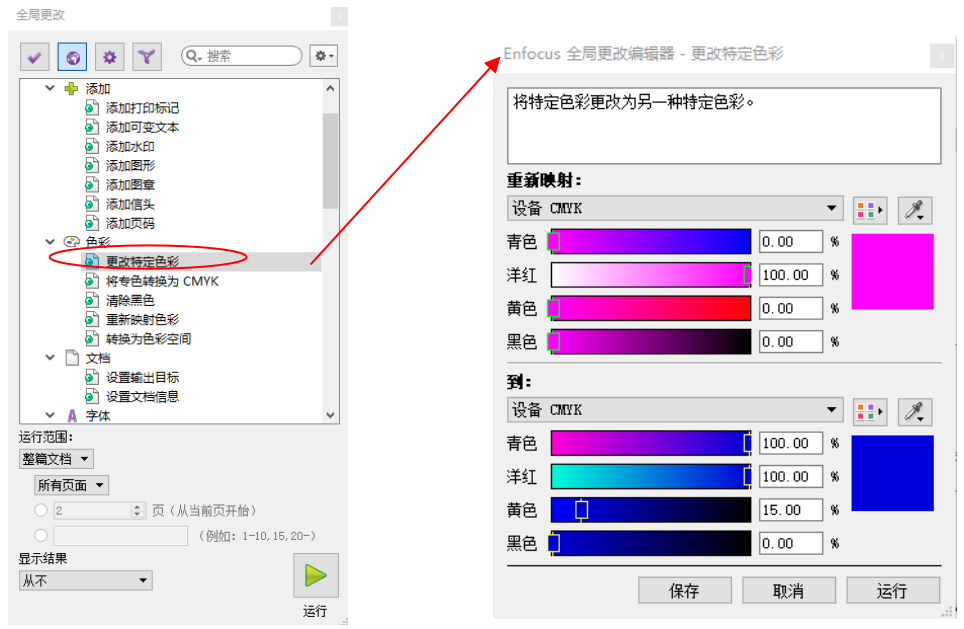
รูปที่ 5 กระบวนการดำเนินการปลั๊กอิน Enfocus PitStop
(2) เอกสาร PDF ประกอบด้วยข้อความ กราฟิก และรูปภาพ รูปภาพไม่สามารถเปลี่ยนสีได้โดยการกำหนดค่าสีโดยตรง ก่อนอื่นคุณต้องกำหนดช่องขาวดำเป็นสีพิเศษ จากนั้นกำหนดค่าสีให้กับสีพิเศษ และสุดท้ายแปลงสีพิเศษเป็น CMYK หากคุณต้องการแปลงเพลต C แชนเนลเดียว-เป็นเพลตสีพิเศษ C50 M100 C50 ข้อความสีดำยังคงไม่เปลี่ยนแปลง ต่อไปนี้เป็นขั้นตอนการดำเนินการสำหรับปลั๊กอิน Enfocus PitStop
ขั้นตอนที่ 1: เปิด 'การเปลี่ยนแปลงทั่วโลก' ในปลั๊กอิน Enfocus PitStop คลิก 'ทำการแมปสีใหม่' ใต้ 'สี' ดังแสดงในรูปที่ 6
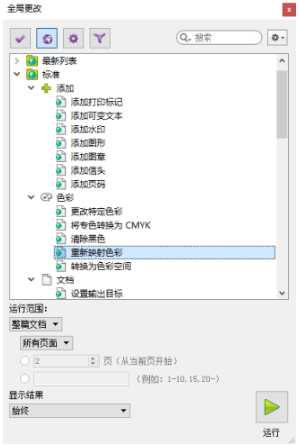
รูปที่ 6 แผนภาพขั้นตอนที่หนึ่ง
ขั้นตอนที่สอง: ในแผง Remap ให้เลือก 'Channel' เลือก 'Cyan' ขาวดำที่สอดคล้องกัน จากนั้นในช่อง 'a:' ด้านล่าง เลือกจุดสีที่จะแมป แล้วคลิก 'เลือกสี' ดังแสดงในรูปที่ 7
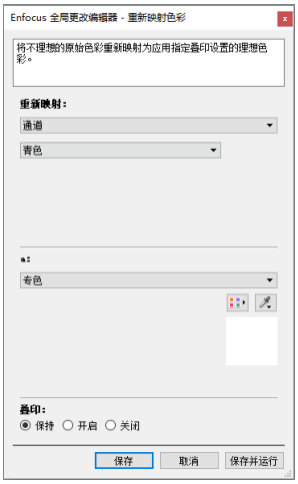
รูปที่ 7 ขั้นตอนที่สอง แผนภาพ
ขั้นตอนที่สาม: ในแผง 'Spot Color Picker' คุณสามารถเลือกสีไลบรารีสีพิเศษจาก 'Standard'
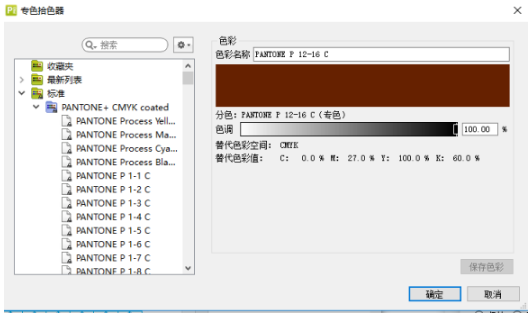
รูปที่ 8 ขั้นตอนที่สาม แผนภาพ
ขั้นตอนที่สี่: หากไม่ใช่สีพิเศษมาตรฐานจากไลบรารีสี คุณสามารถปรับแต่งค่าสี 'ในเครื่อง' ได้โดยใช้ตัวเลือก 'ใหม่' ในจานสีเพื่อกำหนดค่าสีพิเศษที่ต้องการใน CMYK
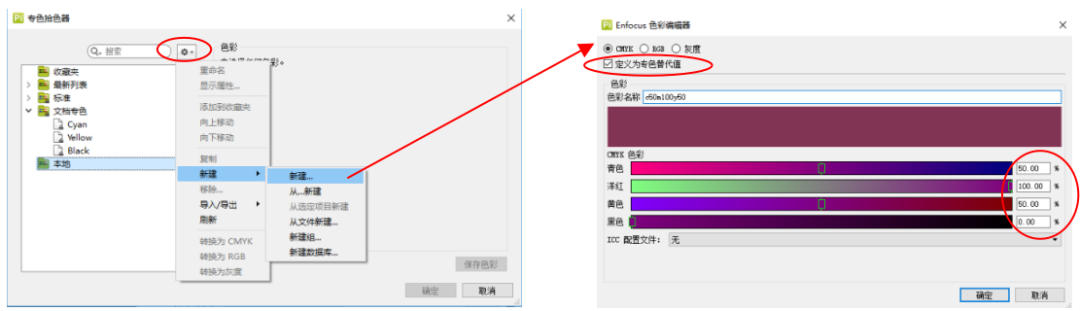
รูปที่ 9 ขั้นตอนที่สี่ แผนภาพ
ขั้นตอนที่ห้า: เมื่อพิจารณาแล้ว ให้กลับไปที่แผง "รีแมปสี" จากนั้นสีพิเศษจะเปลี่ยนเป็นสีที่ต้องการ
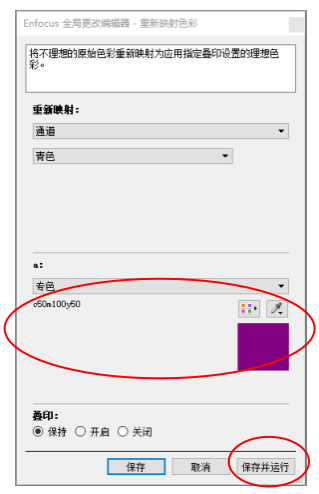
รูปที่ 10 ขั้นตอนที่ห้า แผนภาพ
ขั้นตอนที่หก: หลังจาก 'บันทึกและเรียกใช้' เนื้อหาของช่อง C จะถูกแปลงเป็นเวอร์ชันสีพิเศษ โดยที่ C100 สอดคล้องกับ C50 M100 C50
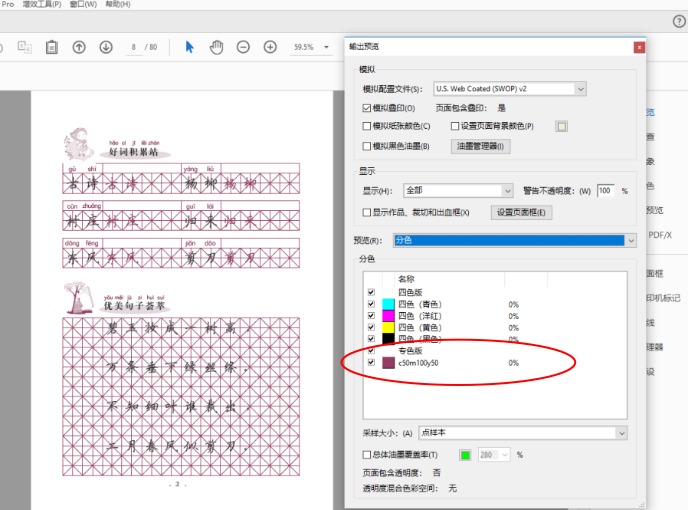
รูปที่ 11 แผนผังขั้นตอนที่ 6
ขั้นตอนที่ 7: จากนั้นใช้ Acrobat DC, ปลั๊กอิน Enfocus PitStop หรือ RIP เพื่อแปลงสีพิเศษเป็นค่า CMYK ที่สอดคล้องกัน ตามที่อธิบายไว้ข้างต้นใน 'สถานการณ์แรก'
02 การแปลง CMYK เป็นสีพิเศษ (สำหรับการพิมพ์แบบดั้งเดิม)
ไฟล์อิเล็กทรอนิกส์บางไฟล์จะสร้างค่า CMYK สำหรับสีพิเศษโดยตรง โดยไม่มีแผ่นสีพิเศษแยกต่างหาก สะดวกสำหรับการพิมพ์ดิจิทัล แต่ไม่สามารถใช้กับการพิมพ์สีพิเศษในการพิมพ์แบบดั้งเดิมได้ เราจำเป็นต้องแยกสีพิเศษออกจากเพลต CMYK และทำให้เป็นเพลตสีพิเศษแยกต่างหากสำหรับการเตรียมพิมพ์ เพื่อตอบสนองความต้องการของการพิมพ์แบบดั้งเดิม
(1) แผ่นสีพิเศษจะมีเฉพาะกราฟิกหรือข้อความเท่านั้น ไม่ใช่รูปภาพ ดังที่แสดงในรูปที่ 12 พื้นหลังสีน้ำเงิน-เป็นสีพิเศษ และอักขระสามตัว 'สมุดบันทึก' เป็นสีพิเศษ

รูปที่ 12 แผ่นสีพิเศษประกอบด้วยกราฟิกหรือข้อความเท่านั้น
ขั้นตอนที่ 1: ขั้นแรกให้วัดค่าสีของพื้นหลังและข้อความ เปิดเครื่องมือ "PitStop Check" → "Eyedropper" ใช้หลอดหยดเพื่อคลิกที่พื้นหลังและข้อความ และวัดค่าสีแยกกัน: ค่าสีพื้นหลังคือ C85 M100 และค่าสีข้อความคือ C20 M50 Y100 ดังแสดงในรูปที่ 13
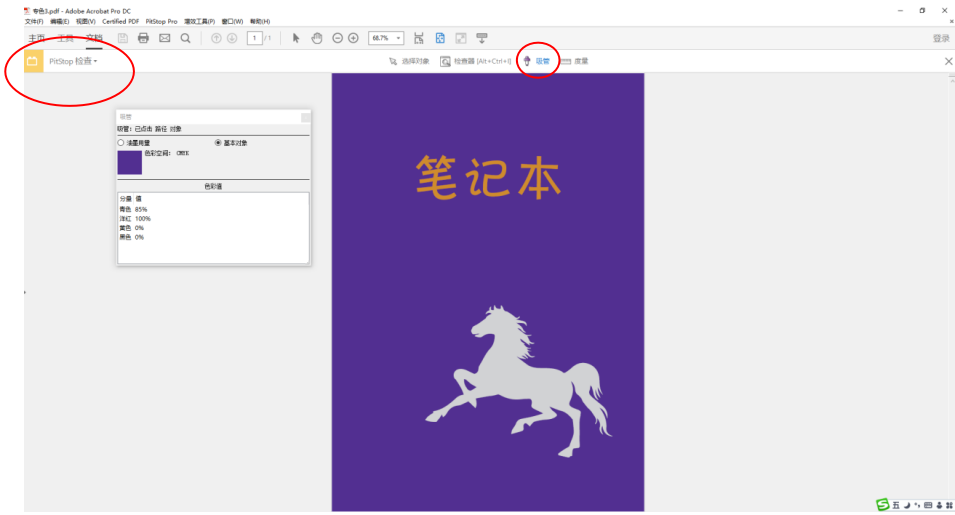
รูปที่ 13 แผนภาพขั้นตอนที่หนึ่ง
ขั้นตอนที่สอง: เปิด 'การเปลี่ยนแปลงทั่วโลก' → 'มาตรฐาน' → 'สี' → 'เปลี่ยนสีเฉพาะ' ของ PitStop คลิกสองครั้ง-เพื่อเปิดกล่องโต้ตอบขึ้นมา ดังแสดงในรูปที่ 14
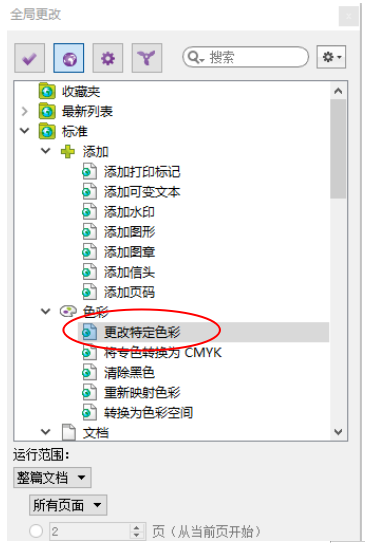
รูปที่ 14 ขั้นตอนที่สอง แผนภาพ
ขั้นตอนที่สาม: กรอกค่าสีพื้นฐานที่ 'Remap' จากนั้นเลือก 'Library Color' ที่ 'To:' จากนั้นคลิกตัวเลือกสีพิเศษทางด้านขวาเพื่อกำหนดสีพิเศษ หลังจากกำหนดและคลิก 'ตกลง' ตามลำดับ สีของไลบรารีที่ 'Remap' จะเปลี่ยนเป็นสีพิเศษด้วยค่าเดียวกัน หลังจาก 'บันทึกและเรียกใช้' สีพื้นฐานจะกลายเป็นเวอร์ชันสีพิเศษ ดังแสดงในรูปที่ 15
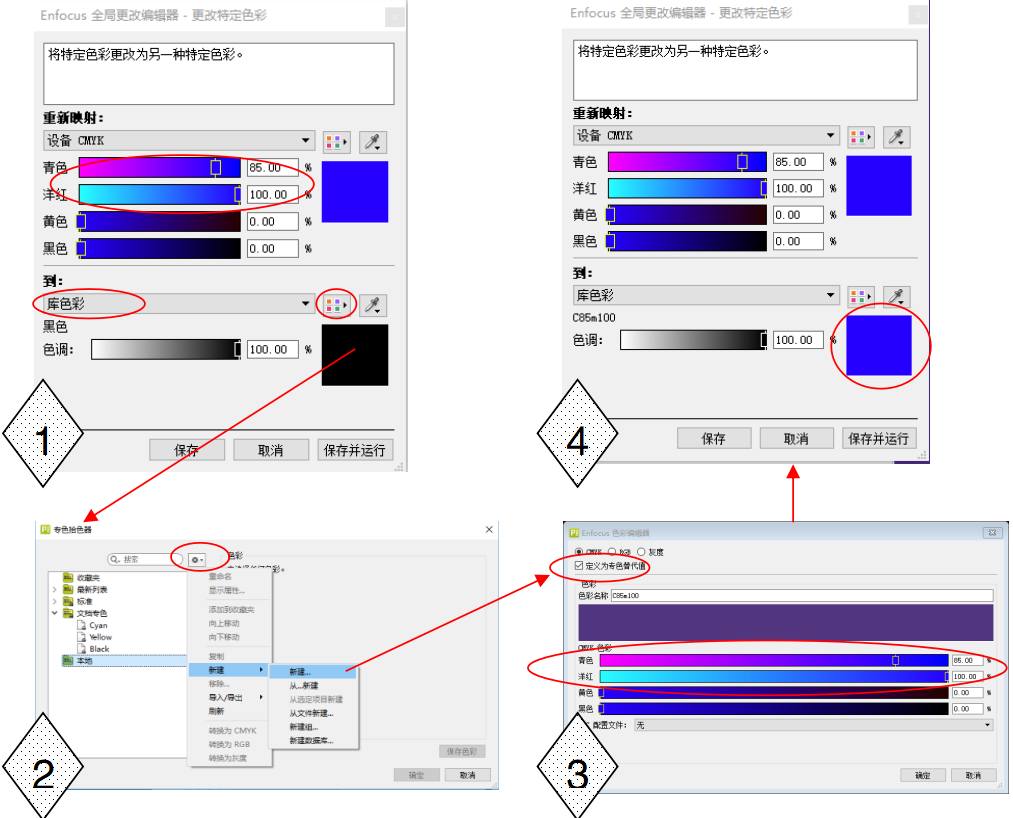
รูปที่ 15 ขั้นตอนที่สาม แผนภาพ
ขั้นตอนที่สี่: แผ่นสีพิเศษสำหรับข้อความได้รับการแก้ไขในลักษณะเดียวกับในขั้นตอนที่สาม เมื่อใช้ 'การแสดงตัวอย่างผลลัพธ์' คุณจะเห็นว่าพื้นหลังและข้อความกลายเป็นแผ่นสีพิเศษสองแผ่นแยกกัน ดังแสดงในรูปที่ 16
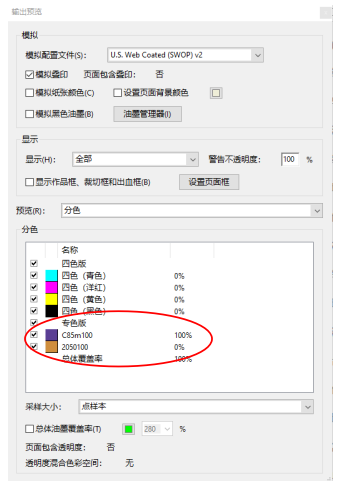
รูปที่ 16 ขั้นตอนที่สี่ แผนภาพ
(2) ไฟล์อิเล็กทรอนิกส์ที่จะแปลงเป็นแผ่นสีพิเศษประกอบด้วยรูปภาพ ดังที่แสดงในรูปที่ 17 จำเป็นต้องแปลงไฟล์สี่-สีเป็น 'Spot Black' ไฟล์ต้นฉบับประกอบด้วยเพลต C, Y และ K โดยพื้นที่ที่ลึกที่สุดของเพลต C และ Y คือ C50 Y90
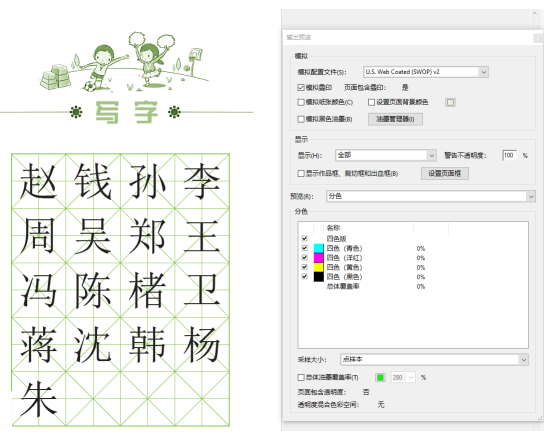
รูปที่ 17 เวอร์ชันสีพิเศษรวมรูปภาพด้วย
ขั้นตอนที่ 1: จำเป็นต้องเปลี่ยนสีซีรีส์ เช่น C50 Y90 ให้เป็นสีพิเศษ เปิด Pitstop 'Global Change' → 'Standards' → 'Prepress' → 'Apply Color Curve' ดังแสดงในรูปที่ 18
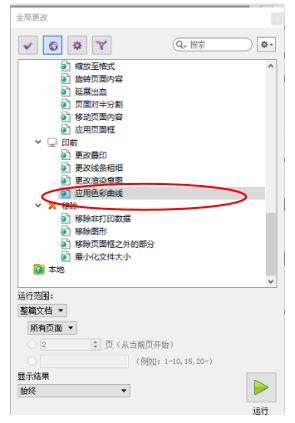
รูปที่ 18 แผนภาพขั้นตอนที่หนึ่ง
ขั้นตอนที่สอง: คงสีของช่องเดียวไว้ ไม่ว่าจะเป็น C หรือ Y และเปลี่ยนส่วนที่ลึกที่สุดของสีของช่องที่คงไว้เป็นสีทึบ สีอื่นๆ ในช่องจะแตกต่างกันไปตามสัดส่วน (เช่น ลบสีออกจากช่อง C และเก็บช่อง Y ไว้) หลังจากปรับเส้นโค้งแล้ว ให้ 'บันทึกและเรียกใช้' ไฟล์จะกลายเป็นรูปที่ 19
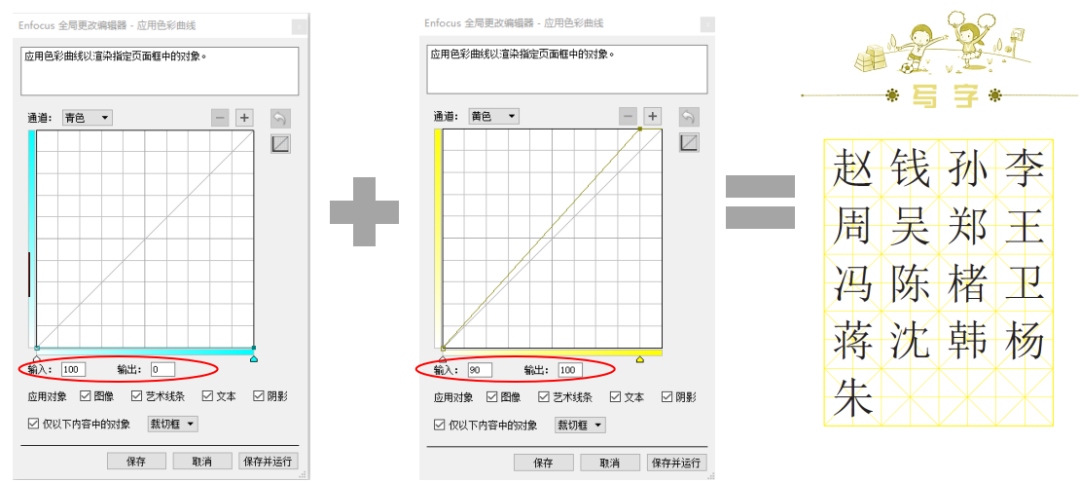
รูปที่ 19 ขั้นตอนที่สอง แผนภาพ
ขั้นตอนที่สาม: กำหนดช่องสัญญาณเดี่ยวที่คงไว้เป็นแผ่นสีพิเศษ และกำหนดค่าสี ช่อง Y ที่คงไว้จากขั้นตอนที่สองถูกกำหนดให้เป็นสีพิเศษและกำหนดค่าสี C50Y90 ซึ่งจะแปลงเป็นรูปที่ 20
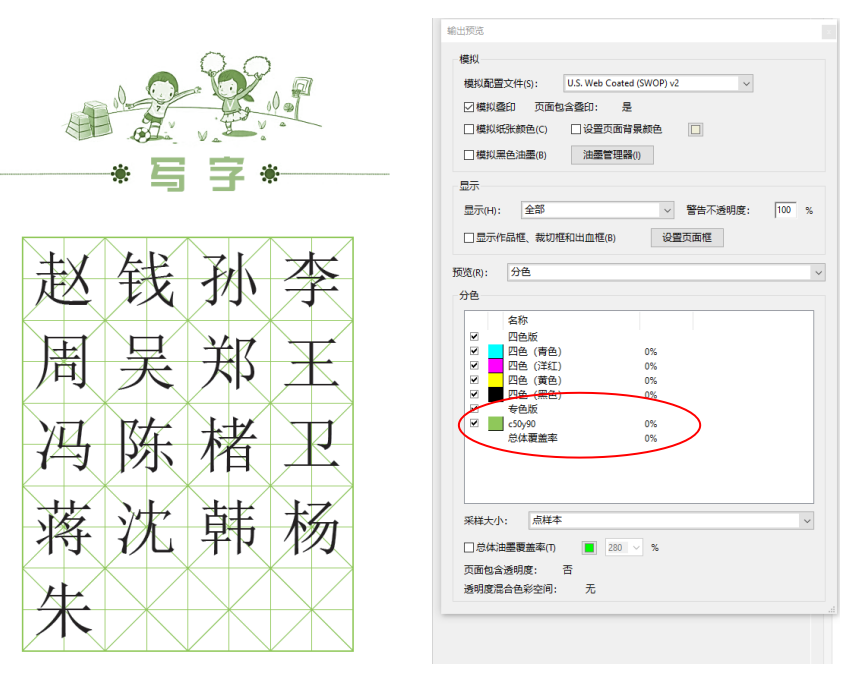
รูปที่ 20 ขั้นตอนที่สาม แผนภาพ