


10 ขั้นตอนในการจับคู่สีเฉพาะจุดอย่างสมบูรณ์แบบในการพิมพ์ดิจิทัล
ในโครงการเทคโนโลยีสื่อการพิมพ์ของการแข่งขัน WorldSkills มีการแข่งขันที่เรียกว่า 'การจับคู่สีเฉพาะจุดการพิมพ์แบบดิจิทัล' จากแนวโน้มการให้คะแนนของโมดูลการพิมพ์ดิจิทัลในช่วงไม่กี่ปีที่ผ่านมา เห็นได้ชัดว่าการจับคู่สีพิเศษได้กลายเป็นหนึ่งในความท้าทายในการให้คะแนนสำหรับโมดูลนี้ ในฐานะที่ปรึกษาสำหรับโครงการเทคโนโลยีสื่อการพิมพ์ ฉันได้วิเคราะห์และสรุปวิธีการที่มีประสิทธิภาพในการจัดการกับปัญหาในปัจจุบัน
สถานการณ์ปัจจุบันของการจับคู่สีเฉพาะจุดในการพิมพ์ดิจิทัล
ในช่วงไม่กี่ปีที่ผ่านมา จากการให้คำแนะนำผู้เข้าแข่งขันในระหว่างการฝึกอบรมและการตัดสิน ฉันสังเกตเห็นว่าผู้เข้าแข่งขันส่วนใหญ่มุ่งเน้นไปที่ความพยายามหลักของพวกเขาไปที่โมดูลการพิมพ์ออฟเซตแบบดั้งเดิม โดยให้ความสนใจไม่เพียงพอกับโมดูลการพิมพ์ดิจิทัล สิ่งนี้นำไปสู่การสูญเสียคะแนนอย่างมากในโมดูลนี้ โดยจะแสดงในส่วนต่อไปนี้เป็นหลัก
01
ไม่สามารถทำงานจับคู่สีพิเศษให้เสร็จสิ้นได้
การแข่งขัน WorldSkills ใช้เครื่องพิมพ์ดิจิทัลของ Heidelberg Versafire EV สำหรับงานจับคู่สีเฉพาะจุดของการพิมพ์ดิจิทัล ผู้เข้าแข่งขันจะต้องทำการจับคู่สีพิเศษที่ระบุให้เสร็จสิ้นภายในเวลาที่กำหนด โดยมีค่าเดลต้า E น้อยกว่า 1 และชิ้นงานที่เสร็จแล้วจะต้องตรงกับตัวอย่างทุกประการ ภายใต้ข้อกำหนดที่เข้มงวดเหล่านี้ ผู้เข้าแข่งขันส่วนใหญ่ไม่สามารถทำงานให้เสร็จสิ้นภายในเวลาที่กำหนด
02
การทำงานที่ไม่เหมาะสมของอุปกรณ์การพิมพ์ดิจิทัล
ในฐานะการแข่งขันทักษะชั้นนำของโลก WorldSkills มีมาตรฐานที่เข้มงวดในทุกด้าน ที่ไซต์งาน การใช้อุปกรณ์การพิมพ์ดิจิทัลอย่างไม่เหมาะสมโดยผู้เข้าแข่งขันมักส่งผลให้สีพิเศษสุดท้ายอยู่นอกช่วงที่ยอมรับได้
03
สีเฉพาะจุด Delta E เหนือกว่ามาตรฐานการแข่งขัน
มาตรฐานการให้คะแนนสำหรับโปรเจ็กต์นี้กำหนดคะแนนให้กับผู้เข้าแข่งขันที่มีเดลต้า E น้อยกว่า 1 โดยเดลต้า E ที่เล็กที่สุดจะได้คะแนนเต็ม และส่วนต่างที่มากกว่าจะให้คะแนนต่ำกว่า จากรอบคัดเลือกระดับจังหวัดและระดับประเทศล่าสุด มีผู้เข้าแข่งขันไม่ถึง 50% ที่สามารถควบคุมเดลต้าอีได้ภายใน 1
เหตุผลที่คะแนนต่ำในการจับคู่สีเฉพาะจุดของการพิมพ์ดิจิทัล
01
ความเข้มข้นในการฝึกอบรมไม่เพียงพอ
เมื่อดูการฝึกอบรมและการแข่งขันของผู้เข้าแข่งขัน ฉันพบว่าสาเหตุหลักที่พวกเขาทำงานไม่เสร็จตรงเวลาคือความไม่คุ้นเคยกับการใช้งานสื่อดิจิทัล พวกเขาจำเป็นต้องยืนยันขั้นตอนต่างๆ ซ้ำๆ ก่อนที่จะดำเนินการต่อ และเมื่อรวมกับแรงกดดันด้านการแข่งขัน สิ่งนี้จะส่งผลต่อทัศนคติของพวกเขา ส่งผลให้คุณภาพของงานสำเร็จลุล่วงลง
02
การทำงานที่ไม่เหมาะสมของอุปกรณ์การพิมพ์ดิจิทัล
ในระหว่างการจับคู่สีพิเศษ ผู้เข้าแข่งขันมักจะเน้นเฉพาะกระบวนการและละเลยมาตรฐานและคุณภาพของแต่ละขั้นตอน ตัวอย่างเช่น การไม่พิมพ์แผ่นทดสอบมากกว่าสามแผ่น การไม่ปรับเทียบ EyeOne ก่อนที่จะวัดความแตกต่างของสี หรือการไม่วางกระดาษสีขาวไว้ใต้งานพิมพ์ระหว่างการวัด EyeOne- การทำงานที่ไม่เหมาะสมทั้งหมดนี้ส่งผลต่อความแม่นยำของสี
03
ขั้นตอนการจับคู่สีพิเศษที่ไม่ใช่-มาตรฐาน
Heidelberg Versafire EV ที่ใช้ใน WorldSkills สำหรับการพิมพ์ดิจิทัล มี-ความแม่นยำของสีพิเศษระดับแนวหน้าของอุตสาหกรรม การปฏิบัติตามขั้นตอนการปฏิบัติงานมาตรฐานจะช่วยเพิ่มความแม่นยำในการจับคู่ได้อย่างมาก อย่างไรก็ตาม ผู้เข้าแข่งขันบางรายไม่ปฏิบัติตามขั้นตอนการทำงานมาตรฐาน ส่งผลให้สูญเสียคะแนนอย่างเห็นได้ชัด
ขั้นตอนมาตรฐานและตัวอย่างการปฏิบัติสำหรับการจับคู่สีเฉพาะจุดในการพิมพ์ดิจิทัล
อุปกรณ์การพิมพ์ดิจิทัลมักจะได้รับผลกระทบจากสภาพแวดล้อมและปัจจัยอื่นๆ ซึ่งแตกต่างจากเครื่องพิมพ์อื่นๆ ซึ่งผู้เข้าแข่งขันจะต้องปรับเทียบแท่นพิมพ์ก่อนจับคู่สีพิเศษ สร้างและใช้โปรไฟล์ ICC บนกระดาษ และสุดท้ายป้อนสีพิเศษเป้าหมายสำหรับการปรับสีอัตโนมัติ ต่อไปนี้เป็นขั้นตอนที่แสดงไว้ชัดเจนยิ่งขึ้น
01
ใส่กระดาษที่ถูกต้อง
การจับคู่สีเฉพาะจุดในการพิมพ์ดิจิทัลจำเป็นต้องโหลดกระดาษเคลือบเพื่อการสอบเทียบ ขั้นแรก ตรวจสอบขนาดและพื้นผิวกระดาษ จากนั้นใส่กระดาษลงในกลักกระดาษ 3 หรือ 4 ดังแสดงในรูปที่ 1
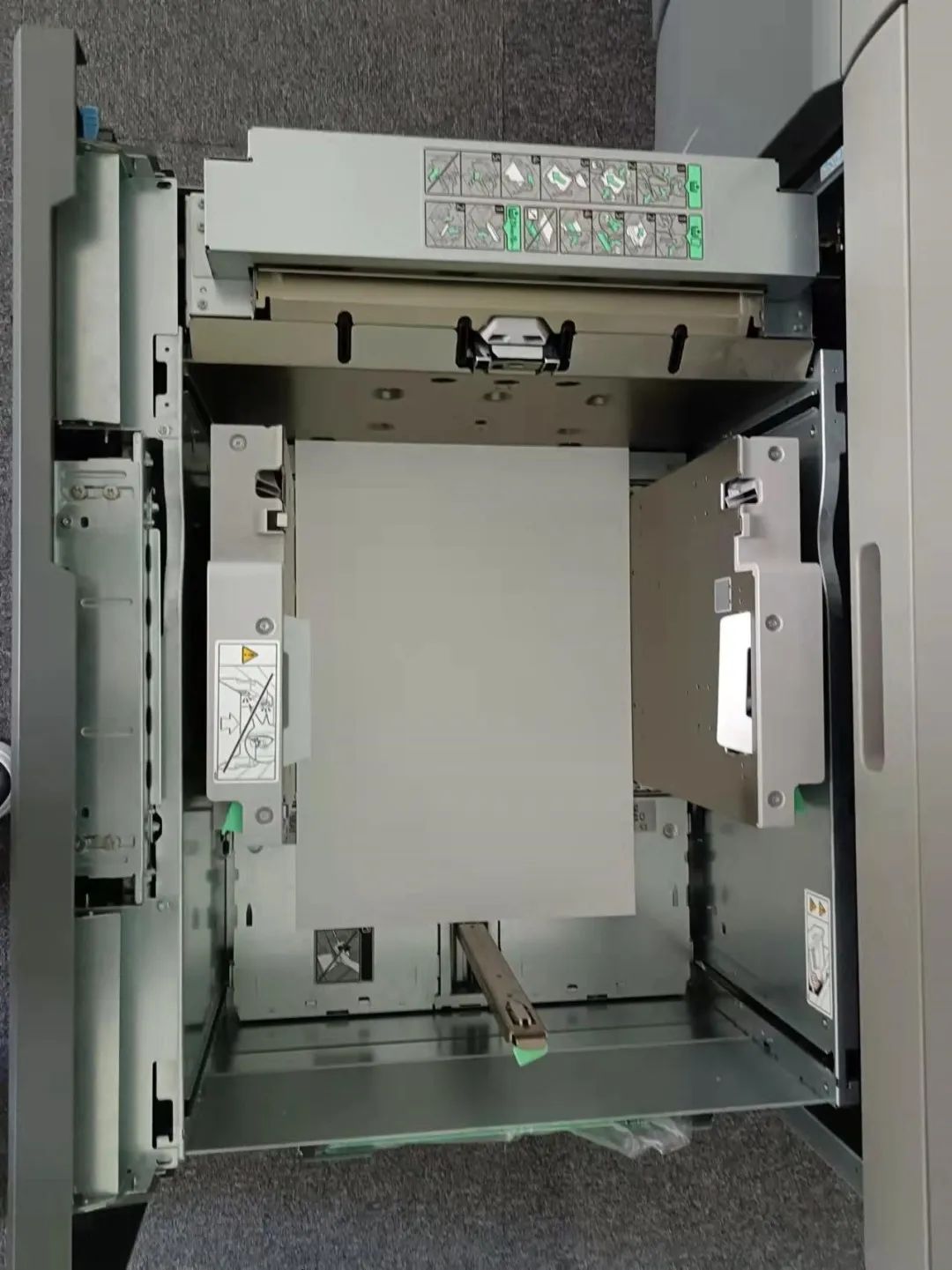 รูปที่ 1 ตรวจสอบขนาดและพื้นผิวกระดาษ
02 ตั้งค่าพารามิเตอร์กระดาษ
ป้อนขนาดกระดาษ ความหนา และประเภทลงในอุปกรณ์ และตรวจสอบให้แน่ใจว่าได้เลือกกระดาษเคลือบอย่างถูกต้อง
03 สร้างหน้าทดสอบการปรับเทียบและพิมพ์ใหม่
เมื่อสร้างการปรับเทียบใหม่ ควรตั้งค่าหน้าจอเส้นเป็น 175 พิมพ์อย่างน้อย 3 แผ่น และเลือกฟังก์ชันการวัดด้วยตนเองเมื่อพิมพ์หน้าทดสอบ
04 สแกนหน้าทดสอบการปรับเทียบด้วย EyeOne
ก่อนที่จะสแกนหน้าทดสอบการปรับเทียบด้วย EyeOne คุณต้องปรับเทียบ EyeOne ก่อน วางแผ่นสีขาวไว้ใต้หน้าทดสอบ ดังแสดงในรูปที่ 2
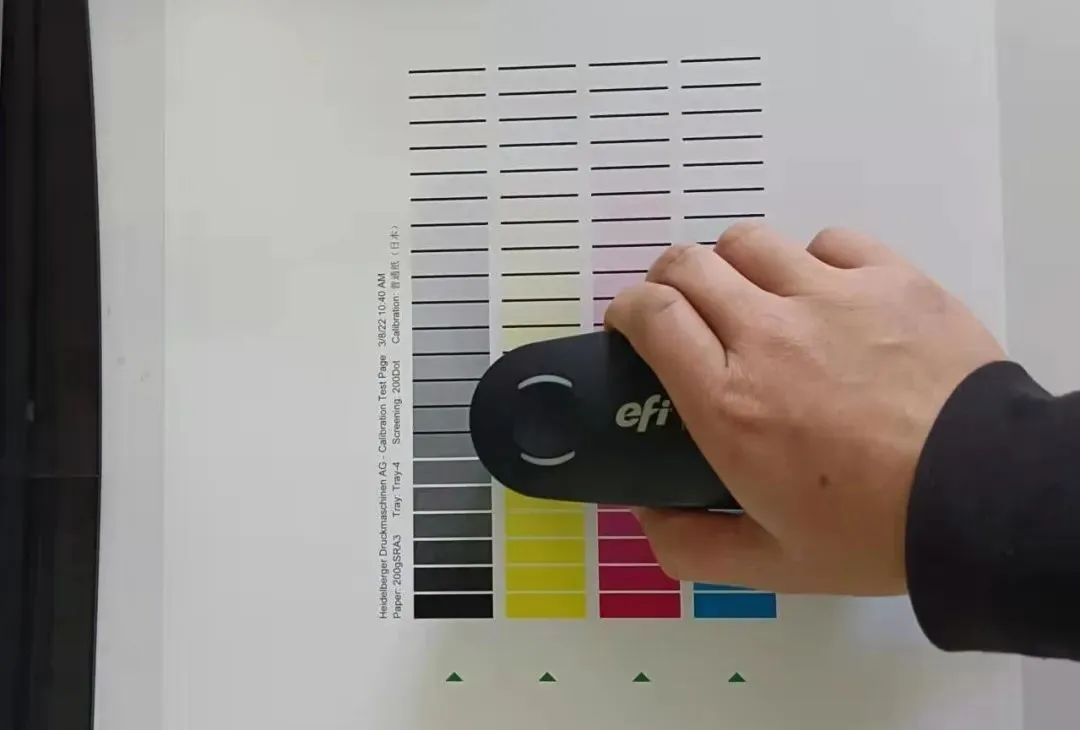 รูปที่ 2 i1 หน้าทดสอบการปรับเทียบการสแกนสแกน
05
การเปรียบเทียบค่าที่สแกนกับค่ามาตรฐาน
ดังแสดงในรูปที่ 3 ให้ตรวจสอบความหนาแน่นของการสแกนบนอุปกรณ์ และตรวจสอบให้แน่ใจว่าความหนาแน่นของการสแกนอยู่ภายใน 5% ของข้อผิดพลาดมาตรฐาน หากเกินช่วงนี้ จำเป็นต้องปรับเทียบใหม่
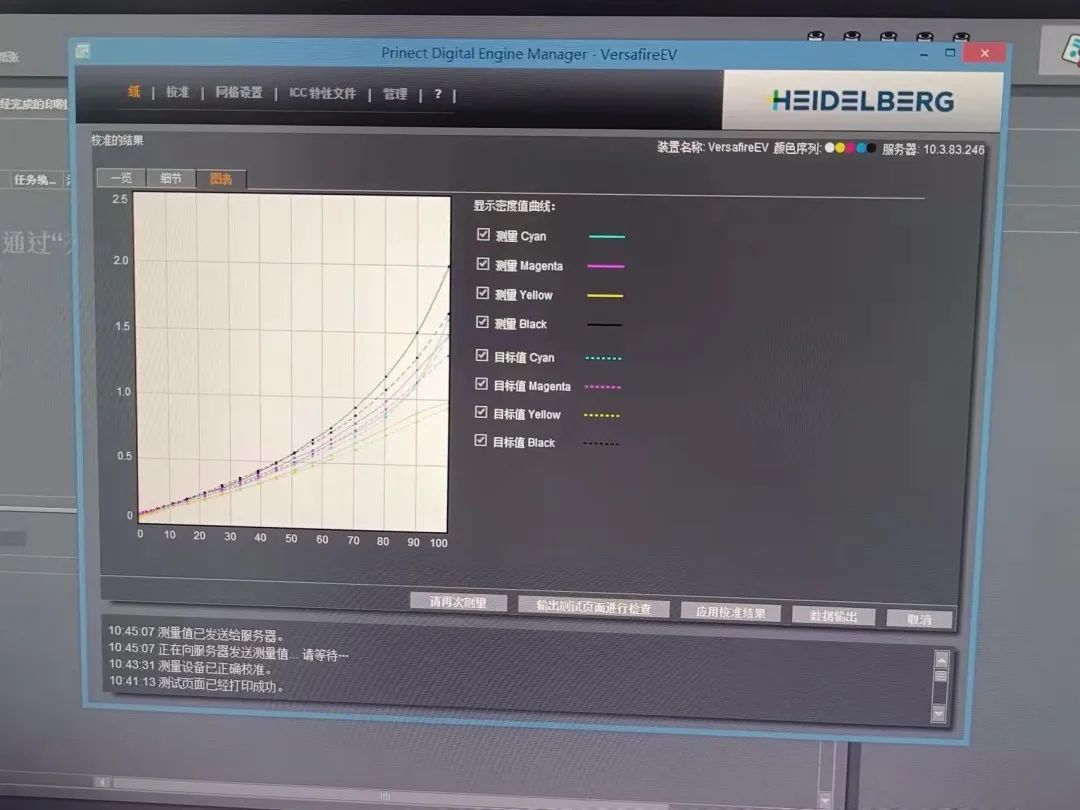 รูปที่ 3 การเปรียบเทียบระหว่างค่าที่สแกนกับค่ามาตรฐาน
06
การสร้างโปรไฟล์ ICC ใหม่
สร้างโปรไฟล์ ICC ใหม่และพิมพ์แผนภูมิสีมาตรฐาน พิมพ์แผนภูมิสีมาตรฐานอย่างน้อยสามชุด เมื่อพิมพ์แผนภูมิ ตรวจสอบให้แน่ใจว่าได้ปิดตัวเลือกการจัดการสีและการแปลงสีทั้งหมดในสื่อดิจิทัลแล้ว
07
การใช้ ISIS เพื่อสแกนแผนภูมิสีมาตรฐาน
ใช้ ISIS เพื่อสแกนแผนภูมิสีมาตรฐาน เลือก-หน้าที่สองถึง-หน้าสุดท้ายของแผนภูมิเพื่อสแกน นอกจากนี้ ตรวจสอบให้แน่ใจว่าวางแผนภูมิโดยให้ขอบกระดาษขนานและเรียบ ดังแสดงในรูปที่ 4
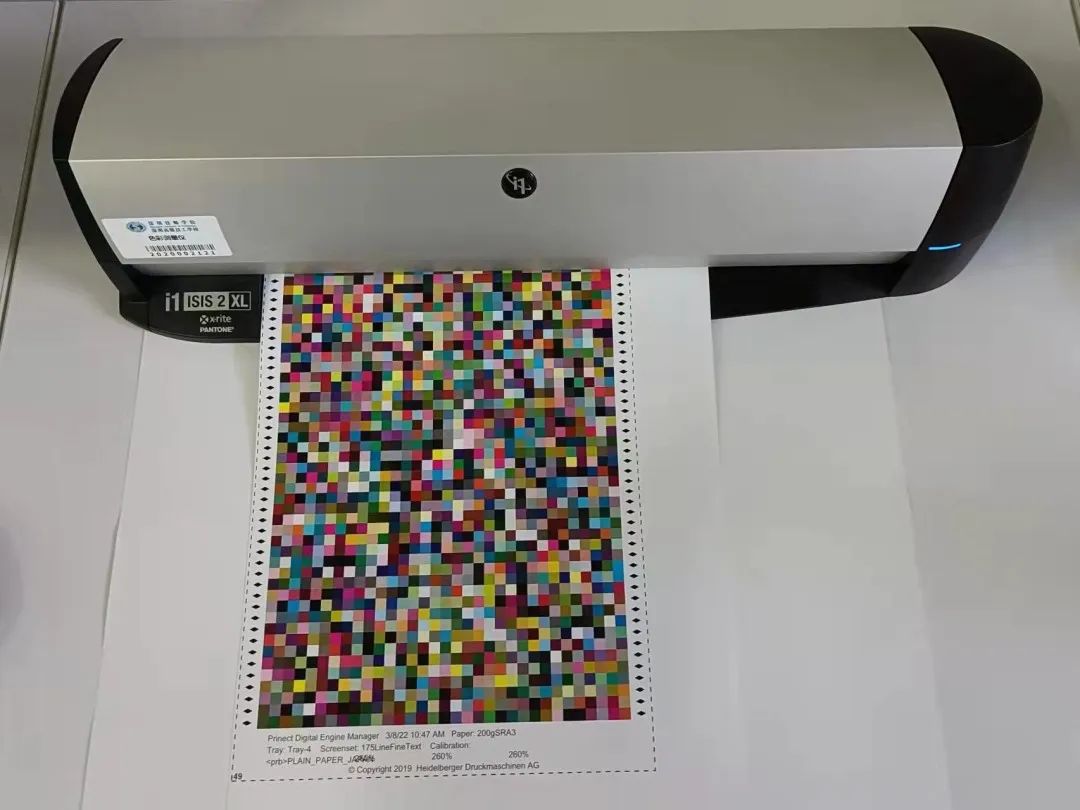 รูปที่ 4 แผนภูมิสีมาตรฐานของ ISIS
08
การตรวจสอบข้อผิดพลาดในการสแกนด้วยกล่องเครื่องมือสี
ใช้ Color Toolbox เพื่อตรวจสอบข้อผิดพลาดในการสแกน หากข้อผิดพลาดเกินจำนวนจุดที่ระบุ จะถือว่าไม่มีคุณสมบัติ และจำเป็นต้องทำการพิมพ์ใหม่และสแกนอีกครั้ง
09
การนำเข้าและใช้งาน ICC
นำเข้า ICC ไปยังอุปกรณ์การพิมพ์ดิจิทัลและใช้งาน โดยเลือกเครื่องมือแปลงสีในตัว-ของอุปกรณ์อีกครั้ง
10
การจับคู่สีเฉพาะจุดอัตโนมัติ
หลังจากปรับเทียบด้วย EyeOne แล้ว ให้ป้อนสีเป้าหมาย และอุปกรณ์จะจับคู่สีพิเศษโดยอัตโนมัติ พิมพ์หน้าทดสอบ และวัดสีพิเศษ
วิธีการข้างต้นเป็นชุดเทคนิคที่มีประสิทธิภาพซึ่งผู้เขียนได้สรุปมาจากคำแนะนำระยะยาว-ของผู้เชี่ยวชาญในอุตสาหกรรมการฝึกอบรมและการให้คำปรึกษาแก่นักเรียน ได้รับการยืนยันในทางปฏิบัติ และบรรลุผลลัพธ์ที่ดี วิธีการนี้อาจมีการละเว้นบางประการ และเพื่อนร่วมงานสามารถให้คำแนะนำอันมีค่าได้