


การตรวจสอบเลือดออกก่อนพิมพ์สำหรับเอกสาร PDF มีจุดใดบ้าง
ในงานตรวจสอบก่อนพิมพ์ การตรวจสอบการตกขอบของเอกสาร PDF ถือเป็นหนึ่งในสิ่งสำคัญที่โรงงานการพิมพ์ทุกแห่งจะต้องตรวจสอบ การตรวจสอบเอกสาร PDF หลาย-หน้าด้วยตนเองทีละหน้าไม่เพียงแต่ใช้เวลา-สิ้นเปลืองเวลาและแรงงานมาก-เท่านั้น แต่ยังมีแนวโน้มที่จะเกิดข้อผิดพลาดอีกด้วย โรงงานการพิมพ์หลายแห่งใช้เครื่องมือหรือปลั๊กอินพิเศษในการตรวจสอบ ซึ่งสามารถปรับปรุงประสิทธิภาพและความแม่นยำของงานเตรียมพิมพ์ได้อย่างมาก บทความนี้ใช้ฟังก์ชันการตรวจสอบก่อนพิมพ์ที่สร้างไว้ใน Adobe Acrobat Pro DC เป็นตัวอย่างเพื่อสำรวจวิธีการตั้งค่ารายการตรวจสอบตกตัดในการตรวจสอบก่อนพิมพ์อย่างถูกต้อง
ขั้นแรก เราเปิดเอกสารที่ต้องตรวจสอบด้วย Acrobat ค้นหาปุ่ม "การผลิตงานพิมพ์" ใต้หมวดหมู่ "เครื่องมือ - ป้องกันและกำหนดมาตรฐาน" แล้วคลิก ณ จุดนี้ รายการเมนูย่อย-สำหรับการผลิตสิ่งพิมพ์จะปรากฏที่ด้านขวาของซอฟต์แวร์ ดังแสดงในรูปที่ 1
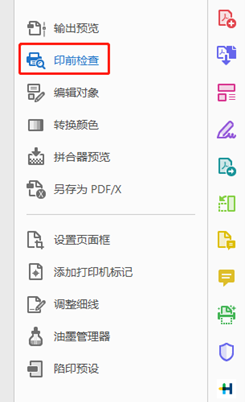
รูปที่ 1 เมนูย่อยการพิมพ์
จากนั้น คลิกรายการที่สอง 'ตรวจสอบก่อนพิมพ์' ในเมนู จากนั้นกล่องโต้ตอบตรวจสอบก่อนพิมพ์ดังแสดงในรูปที่ 2 จะปรากฏขึ้น
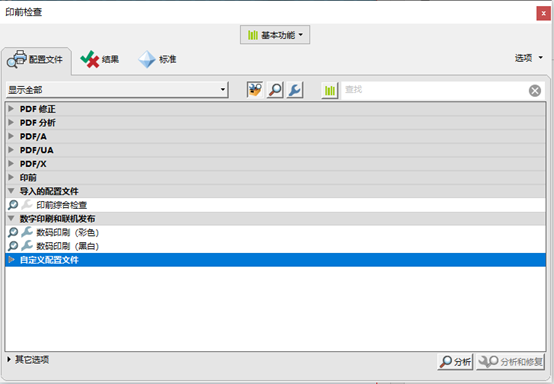
รูปที่ 2 กล่องโต้ตอบตรวจสอบก่อนพิมพ์
รายการตรวจสอบที่ตั้งไว้ล่วงหน้าของ Acrobat หลายรายการได้ถูกรวมไว้ในแท็บโปรไฟล์แล้ว ไม่รวมรายการตรวจสอบเลือดออกที่เราจำเป็นต้องดำเนินการ ดังนั้นเราจึงจำเป็นต้องสร้างโปรไฟล์ คลิกปุ่ม 'ตัวเลือก' ที่มุมขวาบน และในเมนูป๊อปอัป- ให้เลือก 'สร้างโปรไฟล์' จากนั้นซอฟต์แวร์จะแสดงกล่องโต้ตอบแก้ไขโปรไฟล์ดังแสดงในรูปที่ 3
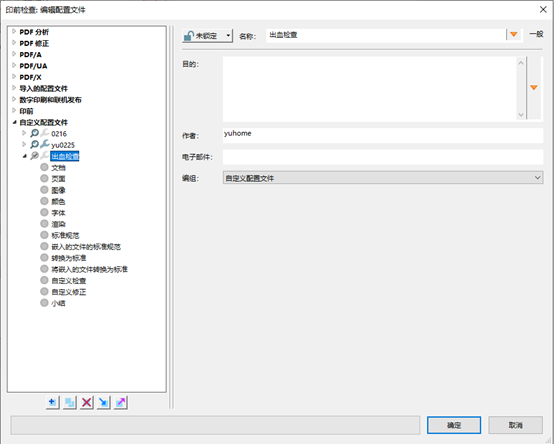
รูปที่ 3 กล่องโต้ตอบการแก้ไขไฟล์การกำหนดค่า
สำหรับการใช้งานในอนาคต เราสามารถตั้งชื่อไฟล์การกำหนดค่านี้ว่า 'Bleed Check' เมนูด้านซ้ายแสดงรายการการตรวจสอบหลายรายการ เช่น เอกสาร หน้า รูปภาพ และสี เราสามารถกำหนดค่าทีละรายการได้ตามต้องการ แต่จะไม่รวมเนื้อหาที่เกี่ยวข้องกับการตรวจสอบเลือดออก คุณสามารถใช้การตรวจสอบแบบกำหนดเองเพื่อตั้งค่าเนื้อหาการตรวจสอบตกเลือดได้ คลิกตัวเลือก 'การตรวจสอบแบบกำหนดเอง' และเนื้อหาการตรวจสอบที่สอดคล้องกับรายการต่างๆ จะปรากฏทางด้านขวา ดังแสดงในรูปที่ 4 ทางด้านขวาของกล่องโต้ตอบ รายการการตรวจสอบแบบกำหนดเองที่มีอยู่ทั้งหมดจะแสดงรายการ แต่เนื้อหาการตรวจสอบเลือดออกที่เราต้องการไม่ได้อยู่ในรายการเหล่านั้น ณ จุดนี้ คุณต้องคลิกเครื่องหมาย '+' ในวงกลมด้านซ้ายล่างเพื่อสร้างรายการตรวจสอบใหม่
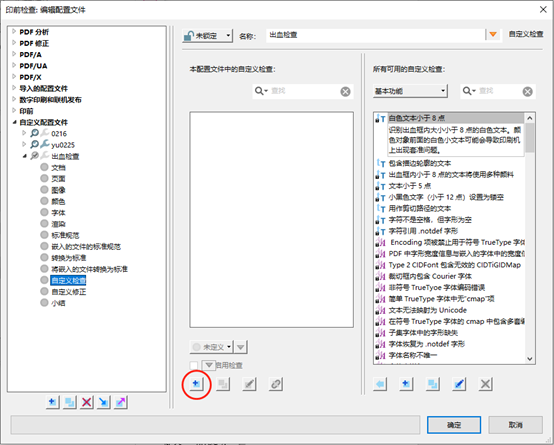
รูปที่ 4 กล่องโต้ตอบกาเครื่องหมายแบบกำหนดเอง
โดยทั่วไป กระบวนการหลังการพิมพ์-จะต้องมีการไล่เลือดออกอย่างน้อย 3 มม. ดังนั้นเราจึงสามารถตั้งชื่อรายการตรวจสอบนี้ว่า "Bleed Less Than 3mm" จากนั้นในแผงคุณสมบัติทางด้านขวา ให้ป้อน "bleed" โดยตรงเพื่อค้นหารายการตรวจสอบทั้งหมดที่เกี่ยวข้องกับการตัดตกอย่างรวดเร็ว ความหมายของการไล่เลือดออกไม่น้อยกว่า 3 มม. คือระยะเยื้องขั้นต่ำของระยะห่างของกล่องไล่ลมจากกล่องตัดแต่งในเอกสาร PDF จะต้องไม่น้อยกว่า 3 มม. ดังนั้นที่นี่ เราต้องเลือก "Minimum Offset of Bleed Box from Trim Box (mm)" ในแผงคุณสมบัติในรูปที่ 5 และเพิ่มไปที่มุมขวาล่างของกล่องโต้ตอบ จากนั้นเลือก "Less Than" ในปุ่มทริกเกอร์ ตั้งค่าเป็น "3" และสามารถตั้งค่าระยะขอบของข้อผิดพลาดที่อนุญาตได้ตามต้องการ เช่น "0.1"
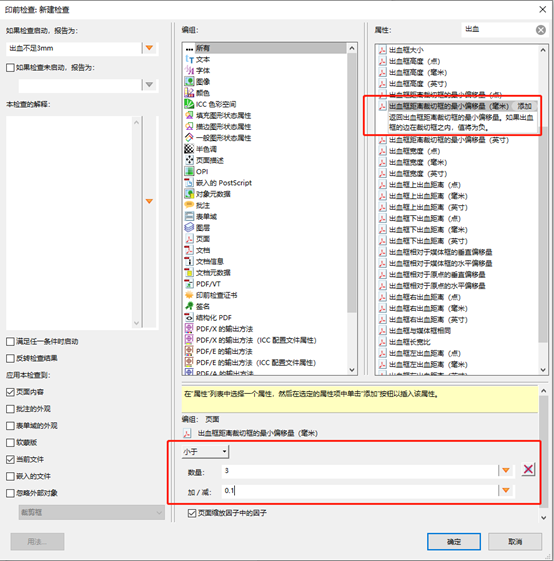
รูปที่ 5 กล่องโต้ตอบสำหรับเลือดออกน้อยกว่า 3 มม
หลังจากตั้งค่าโปรไฟล์ตรวจสอบเลือดออกแล้ว เราจะเลือกโปรไฟล์ "ตรวจสอบเลือดออก" ที่กำหนดเองในกล่องโต้ตอบตรวจสอบก่อนพิมพ์ แล้วคลิกปุ่ม "วิเคราะห์" ที่มุมขวาล่างเพื่อค้นหาโดยตรงว่าหน้าใดของเอกสาร PDF ที่มีการตั้งค่าเลือดออกน้อยกว่า 3 มม. ดังแสดงในรูปที่ 6
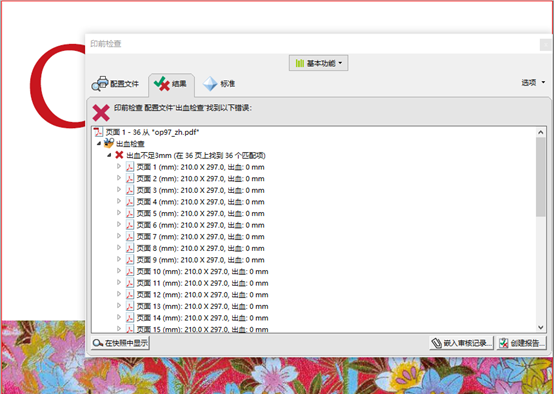
รูปที่ 6 ผลการตรวจสอบเลือดออกไม่เพียงพอน้อยกว่า 3 มม
ในทางปฏิบัติ เราพบว่าเอกสารบางฉบับที่ตรวจสอบโดยใช้วิธีการข้างต้นไม่พบปัญหาใดๆ แต่อันที่จริงการตั้งค่าการตัดตกของเอกสารนั้นไม่ถูกต้อง เนื่องจากเอกสาร PDF บางฉบับไม่มีกล่องตัดตกและครอบตัด ดังแสดงในรูปที่ 7
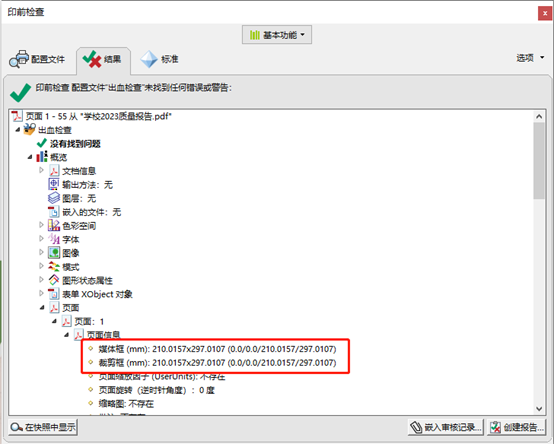
รูปที่ 7 เอกสารที่ไม่มีกล่องตกเลือด
สำหรับเอกสารเหล่านี้ เราจำเป็นต้องเพิ่มรายการในโปรไฟล์ "Bleed Check" เพื่อตรวจสอบว่ามี Bleed Box อยู่หรือไม่ ดังแสดงในรูปที่ 8 ด้วยวิธีนี้ แม้ว่าเอกสารจะไม่มีชุด Bleed Box Set แต่ก็ยังสามารถตรวจสอบได้โดยตรง
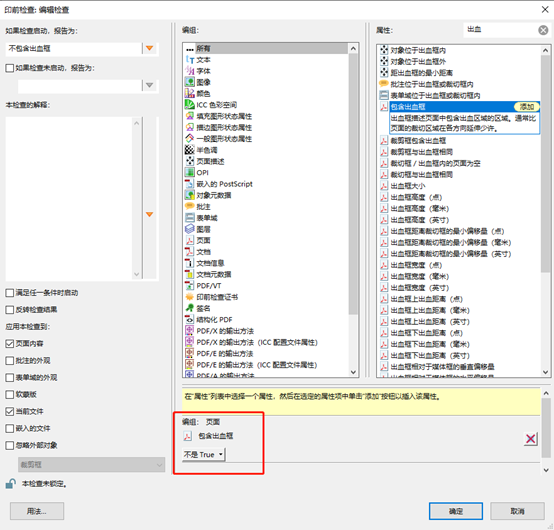
รูปที่ 8 การตั้งค่าการตรวจสอบโดยไม่มีกล่องไล่ลม
ท้ายที่สุด มีสถานการณ์หนึ่งที่ผู้เริ่มต้นเตรียมพิมพ์มักผิดพลาดได้ง่าย เอกสารตั้งค่าการตัดตกอย่างถูกต้อง แต่ข้อความและรูปภาพในเอกสารจะอยู่ภายในกล่องตัดแต่งเท่านั้น ในเอกสารดังกล่าว ระยะห่างระหว่างกล่องตกขอบและกล่องตัดแต่งนั้นถูกต้อง แต่ไม่มีข้อความหรือรูปภาพระหว่างกล่องตกตกและกล่องตัดแต่ง สิ่งนี้ยังคงไม่ถูกต้องสำหรับ-หลังการประมวลผลข่าว
สำหรับเอกสารดังกล่าว เราจำเป็นต้องเพิ่มรายการในโปรไฟล์ "ตรวจสอบเลือดออก" เพื่อตรวจสอบว่ามีวัตถุข้อความหรือรูปภาพอยู่นอกกล่องตัดแต่งหรือไม่ ดังแสดงในรูปที่ 9 ด้วยวิธีนี้ หากมีการตั้งค่าการตัดตกที่ไม่ถูกต้องในเอกสาร ก็จะสามารถตรวจพบได้
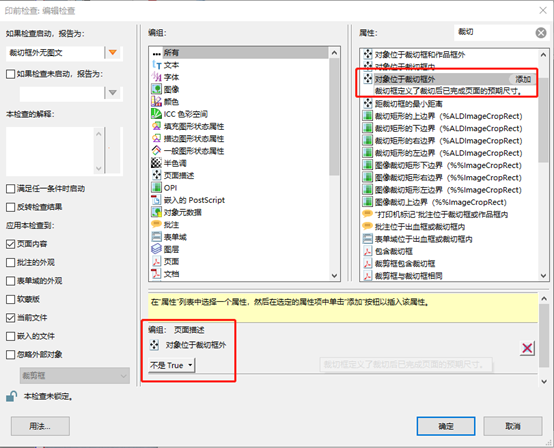
รูปที่ 9 การตั้งค่าตรวจสอบก่อนพิมพ์สำหรับพื้นที่นอกกล่องตัดแต่งโดยไม่มีรูปภาพหรือข้อความ
โดยสรุป โปรไฟล์การตรวจสอบ Bleed ที่ค่อนข้างสมบูรณ์ควรมีการตรวจสอบอย่างน้อย 3 ข้อที่กล่าวถึงข้างต้น: การตรวจสอบค่าชดเชยขั้นต่ำระหว่างกล่องตัดตกและกล่องตัดแต่ง ตรวจสอบว่ามีกล่องตกขอบหรือไม่ และตรวจสอบรูปภาพหรือวัตถุข้อความใดๆ ที่อยู่นอกกล่องตัดแต่ง ผู้ปฏิบัติงานเตรียมพิมพ์จำนวนมากมุ่งเน้นไปที่การตรวจสอบครั้งแรกและมักจะมองข้ามการตรวจสอบครั้งที่สองและสาม หากมีการส่งเอกสาร PDF ที่มีปัญหาในการตรวจสอบครั้งที่สองและสามโดยตรงเพื่อผลลัพธ์ อาจทำให้เกิดปัญหาร้ายแรงได้ในระหว่างการ-ตัดแต่งสิ่งพิมพ์ หวังว่าทุกคนจะสามารถใช้เครื่องมือตรวจสอบก่อนพิมพ์ของ Acrobat ได้อย่างเต็มที่ เพื่อปรับปรุงประสิทธิภาพและความแม่นยำของการตรวจสอบก่อนพิมพ์ของเรา